Respuesta rápida: instalá Docker Engine desde el repositorio oficial de Docker, no desde el paquete de la distribución:
sudo apt update
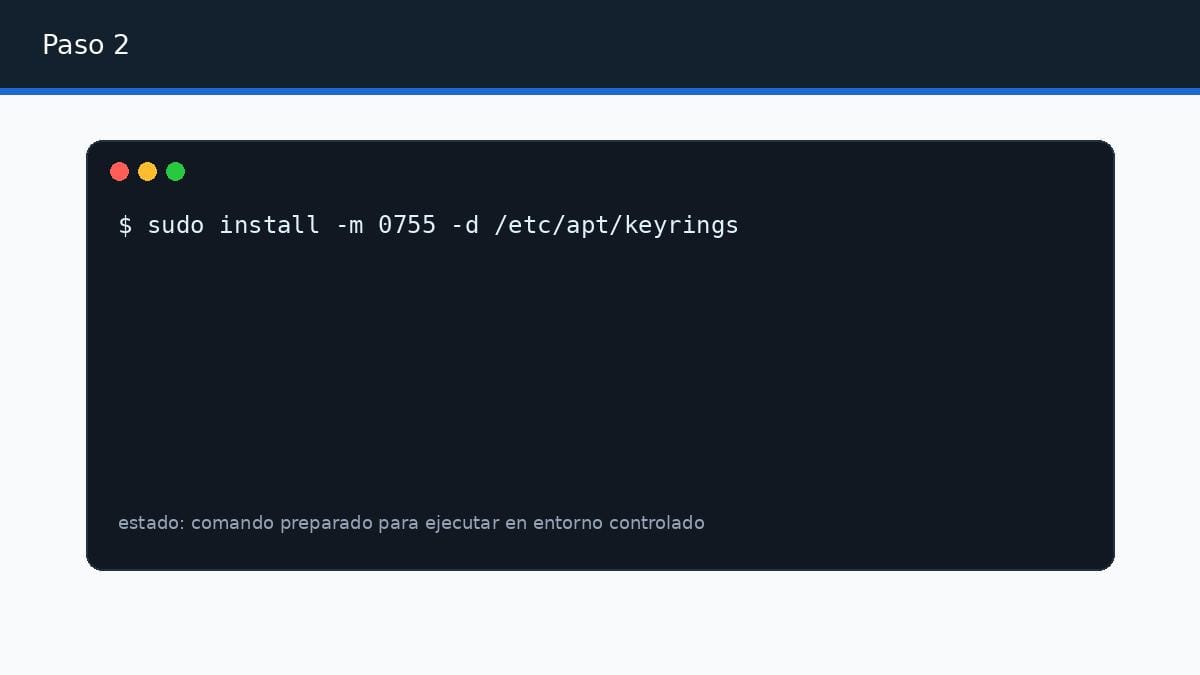
sudo install -m 0755 -d /etc/apt/keyrings
sudo apt install docker-ce docker-ce-cli containerd.io docker-buildx-plugin docker-compose-plugin
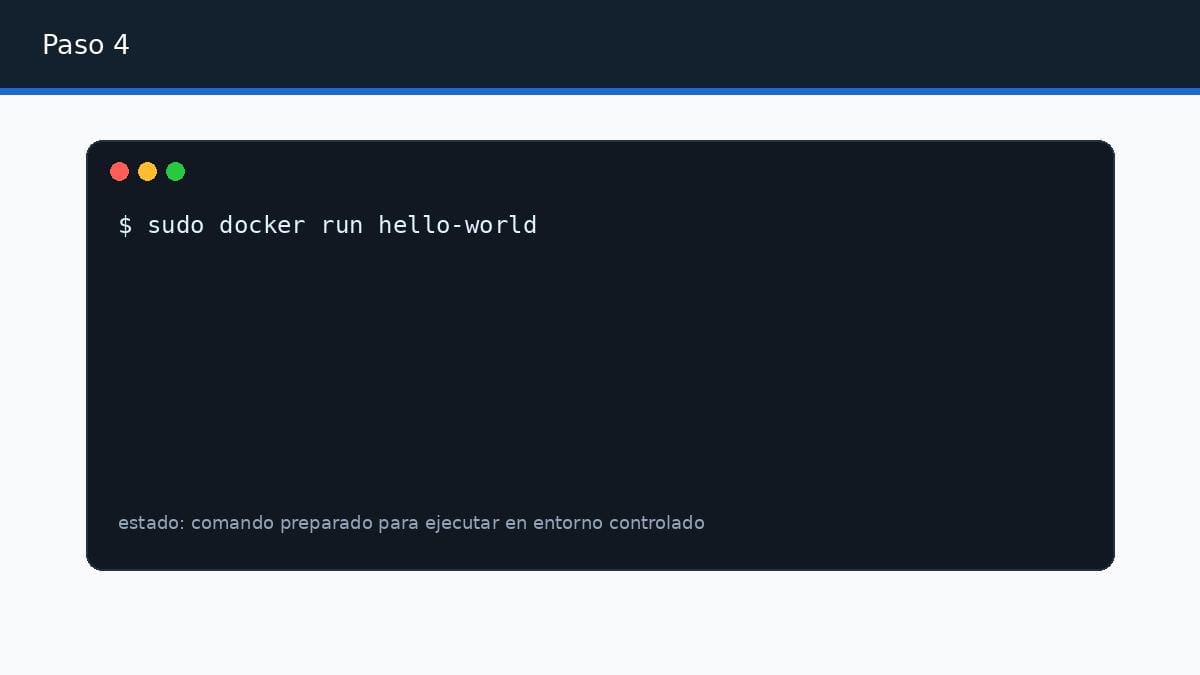
Entre el segundo y el tercer comando agregá la clave GPG y el repositorio siguiendo la documentación oficial de Docker; sin eso, apt no encuentra docker-ce. Comprobá la instalación con sudo docker run hello-world.
Nivel: inicial · Requiere: Ubuntu con sudo y acceso a internet
Aprendé a instalar Docker Engine en Ubuntu utilizando el repositorio oficial de Docker. Esta guía paso a paso incluye los requisitos previos, comandos esenciales, recomendaciones de seguridad y verificaciones para dejar tu servidor listo para ejecutar contenedores en DonWeb Cloud o cualquier servidor Linux.
¿Qué vas a lograr?
Al finalizar este tutorial tendrás:
- Docker Engine instalado desde el repositorio oficial.
- Docker configurado para iniciarse automáticamente.
- Un usuario con permisos para ejecutar Docker sin utilizar
sudo. - La instalación validada mediante un contenedor de prueba.
- Una base segura para comenzar a desplegar aplicaciones en contenedores.
¿Cuándo conviene utilizar esta guía?
Esta instalación resulta especialmente útil cuando:
- Vas a desplegar aplicaciones en un Cloud Server.
- Necesitás una instalación limpia y mantenible.
- Querés evitar paquetes no oficiales.
- Buscás un procedimiento repetible para nuevos servidores.
- Necesitás una base sólida antes de instalar Docker Compose o Kubernetes.
Requisitos previos
Antes de comenzar verificá que contás con:
- Un servidor Ubuntu o Debian actualizado.
- Acceso SSH.
- Un usuario con permisos
sudo. - Una copia de seguridad si el servidor ya está en producción.
- Una ventana de mantenimiento si el equipo presta servicios activos.
Flujo recomendado de instalación
La instalación debería realizarse siguiendo este orden:
- Preparar el servidor.
- Instalar Docker desde el repositorio oficial.
- Configurar el usuario.
- Verificar el funcionamiento.
- Aplicar medidas básicas de seguridad.
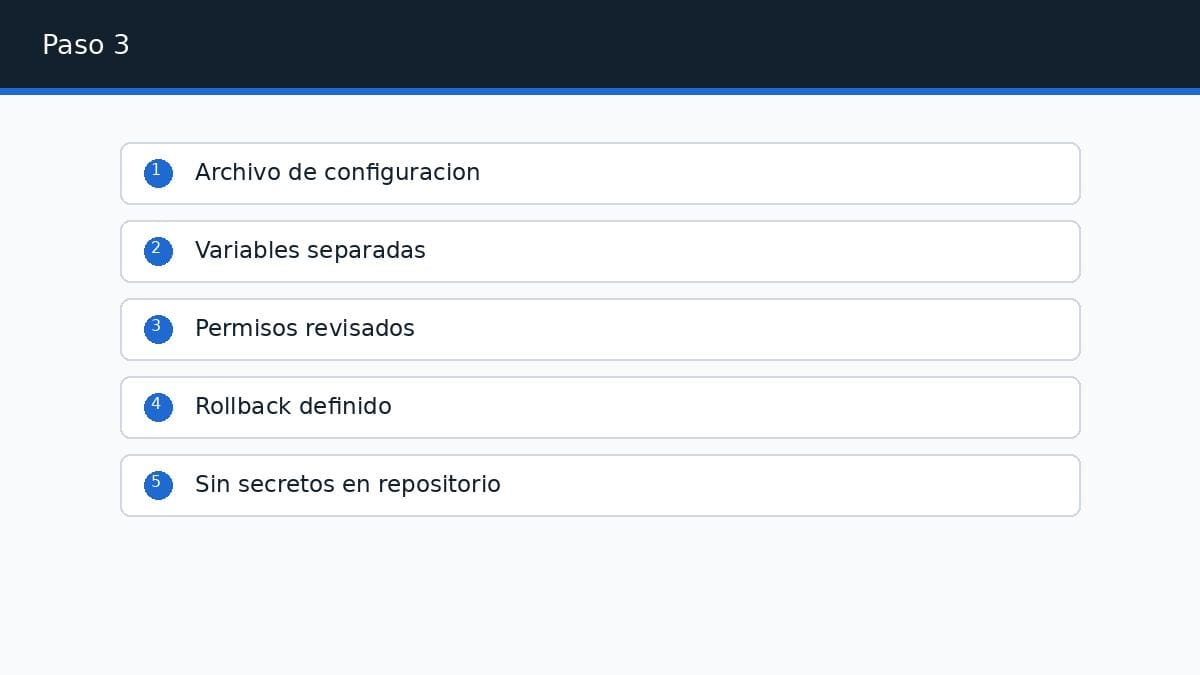
Realizar los cambios de forma incremental facilita detectar errores y simplifica cualquier rollback.
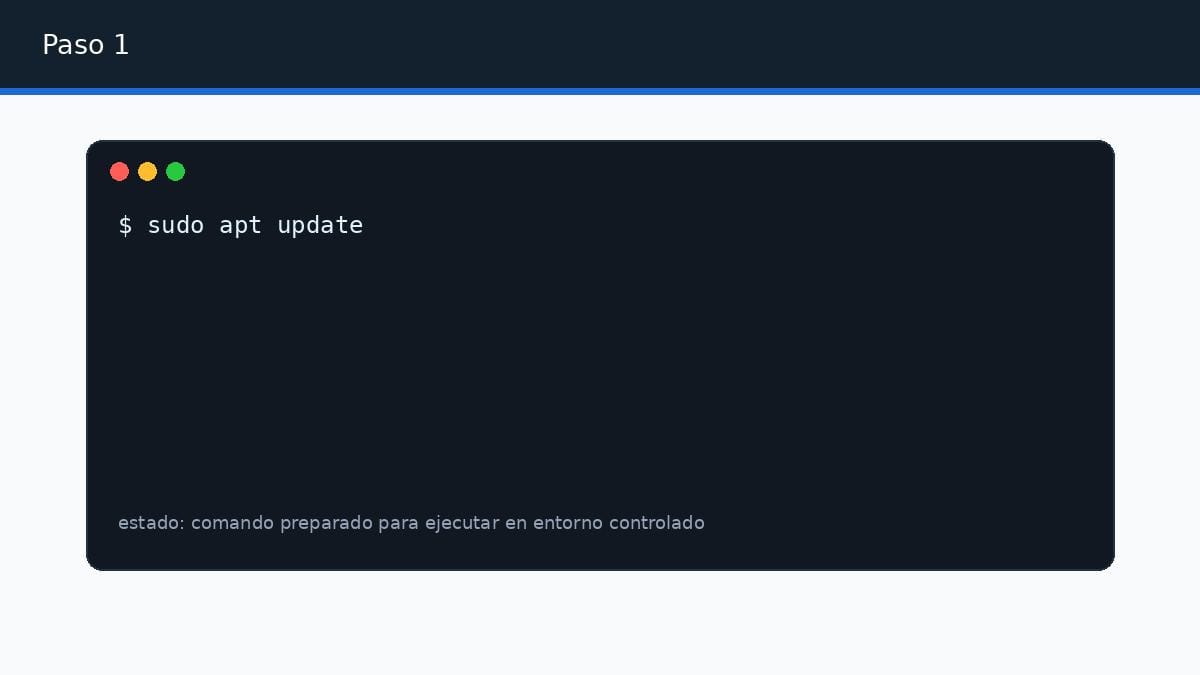
Paso 1. Actualizar el sistema
Antes de instalar cualquier componente, actualizá el índice de paquetes.
sudo apt updateSi el servidor ya se encuentra en producción, verificá previamente que exista una copia de seguridad y una estrategia de reversión.
Paso 2. Preparar el repositorio oficial de Docker
Docker recomienda utilizar su repositorio oficial para recibir actualizaciones y versiones soportadas.
Creá el directorio para almacenar las claves del repositorio:
sudo install -m 0755 -d /etc/apt/keyringsA continuación agregá el repositorio oficial siguiendo la documentación de Docker antes de instalar los paquetes.
Paso 3. Instalar Docker Engine
Instalá Docker junto con sus componentes principales.
sudo apt install docker-ce docker-ce-cli containerd.io docker-buildx-plugin docker-compose-pluginUna vez finalizada la instalación, verificá que el servicio haya quedado disponible.
Paso 4. Configurar el usuario
Para evitar ejecutar Docker con sudo en cada comando, agregá tu usuario al grupo correspondiente.
sudo usermod -aG docker $USERnewgrp dockerdocker compose versionAbrí una nueva sesión SSH si los permisos no se aplican inmediatamente.
Paso 5. Verificar que Docker funciona
La forma más sencilla de comprobar la instalación consiste en ejecutar el contenedor de prueba.
sudo docker run hello-worldSi todo está correctamente instalado aparecerá un mensaje indicando que Docker pudo descargar y ejecutar la imagen correctamente.
Paso 6. Habilitar el servicio al iniciar el sistema
Para que Docker se inicie automáticamente después de cada reinicio ejecutá:
sudo systemctl enable --now dockerPodés comprobar el estado del servicio mediante:
systemctl status dockerProblemas frecuentes
Permisos insuficientes
Si Docker devuelve errores de permisos, verificá que el usuario pertenezca al grupo docker y reiniciá la sesión SSH.
El servicio no responde
Comprobá que Docker esté activo.
systemctl status dockerTambién revisá los registros del sistema:
journalctl -u dockerPuerto ocupado
Si una aplicación no puede iniciarse, verificá qué proceso utiliza el puerto.
ss -tulpnVariables de entorno ausentes
Confirmá que el archivo .env exista y que las variables necesarias estén definidas antes de iniciar los contenedores.
Buenas prácticas para producción
Antes de utilizar Docker en un entorno productivo conviene aplicar algunas recomendaciones básicas:
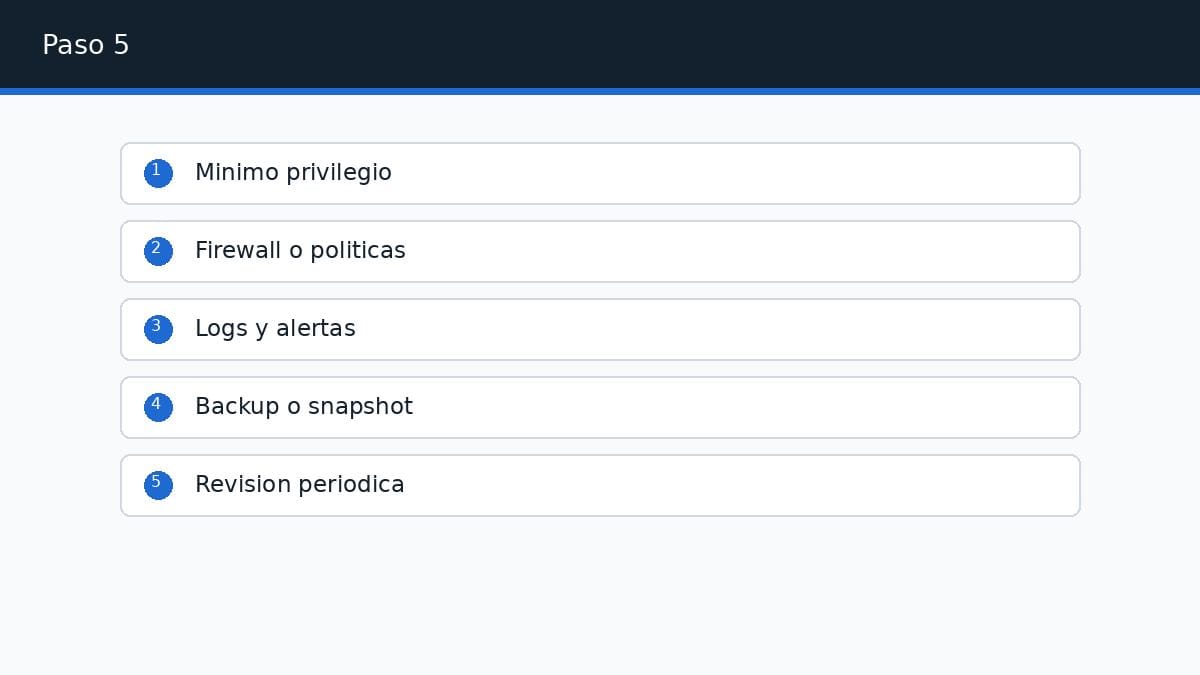
- Utilizar siempre el principio de mínimo privilegio.
- Mantener el sistema operativo actualizado.
- Versionar los archivos de configuración.
- Nunca almacenar secretos dentro del repositorio Git.
- Probar periódicamente la restauración de las copias de seguridad.
- Configurar monitoreo y alertas.
- Actualizar periódicamente imágenes y dependencias.
Consideraciones de seguridad
No ejecutes este procedimiento directamente sobre servidores críticos sin haberlo probado previamente en un entorno de laboratorio.
Siempre es recomendable:
- realizar snapshots antes de cambios importantes;
- conservar un plan de rollback;
- proteger las credenciales;
revisar las imágenes utilizadas antes de desplegarlas.
Puedes analizar el paso a paso en imagenes aqui :
Cloud Servers by Donweb
Ya tienes Docker corriendo en Ubuntu. Ahora necesitas dónde poner los contenedores.
Alojamiento ultra rápido, escalable y con alta disponibilidad.
- Performance que te sorprenderá
- Rápida escalabilidad y sin limitaciones
- Arquitectura de alta disponibilidad
- Soporte experto y ejecutivos de cuenta
- Pagos en tu moneda y facturación local