Respuesta rápida: actualiza, crea un usuario con sudo, entra por llave SSH, endurece sshd, activa UFW con lo mínimo y suma Fail2Ban. El firewall queda así:
sudo ufw default deny incoming
sudo ufw default allow outgoing
sudo ufw allow OpenSSH
sudo ufw allow 80/tcp
sudo ufw allow 443/tcp
sudo ufw enable
Antes de sudo ufw enable, confirma que la regla de OpenSSH está cargada y deja abierta otra sesión SSH por si pierdes el acceso.
Nivel: inicial · Requiere: Cloud Server Ubuntu recién creado con acceso sudo
Hardening inicial de un Cloud Server Ubuntu: SSH, UFW y Fail2Ban
Un servidor cloud te da libertad para desplegar aplicaciones, automatizaciones y bases de datos. Pero esa libertad también exige criterio operativo.
En esta guía vas a ver una implementación práctica de hardening inicial de un Cloud Server Ubuntu, enfocada en tres capas básicas: SSH, firewall con UFW y Fail2Ban. Los comandos están orientados a Ubuntu/Debian e incluyen puntos de verificación y advertencias para no comprometer disponibilidad ni seguridad.
La idea no es memorizar comandos sueltos, sino dejar un flujo repetible: preparar el servidor, instalar las herramientas necesarias, configurar lo mínimo seguro, probar que funciona y cerrar con controles básicos de seguridad.
¿Qué es el hardening inicial?
El hardening inicial es el conjunto de ajustes mínimos que conviene aplicar antes de exponer un servidor a Internet.
No convierte al servidor en invulnerable, pero reduce ataques comunes como fuerza bruta por SSH, servicios abiertos por error y configuraciones demasiado permisivas.
¿Cuándo conviene aplicarlo?
Este procedimiento es útil si:
- Vas a publicar una aplicación web, API, panel o base de datos administrada por tu equipo.
- Recibiste un Cloud Server nuevo y todavía no definiste reglas de acceso.
- Necesitas una base repetible para servidores Ubuntu o Debian.
Requisitos previos
Antes de empezar, asegúrate de contar con:
- Cloud Server Ubuntu 22.04, 24.04 o superior.
- Acceso root inicial o usuario con
sudo. - Llave SSH generada en tu equipo local.
- Un plan de recuperación por consola si vas a cambiar reglas de red.
Puertos necesarios
Según el uso del servidor, estos son los puertos básicos que podrías necesitar:
22/tcpo el puerto SSH elegido.80/tcpsi publicas HTTP.443/tcpsi publicas HTTPS.
Paso 1: Actualizar el sistema y crear un usuario operativo
El primer paso es partir de un sistema actualizado y evitar operar siempre como root.
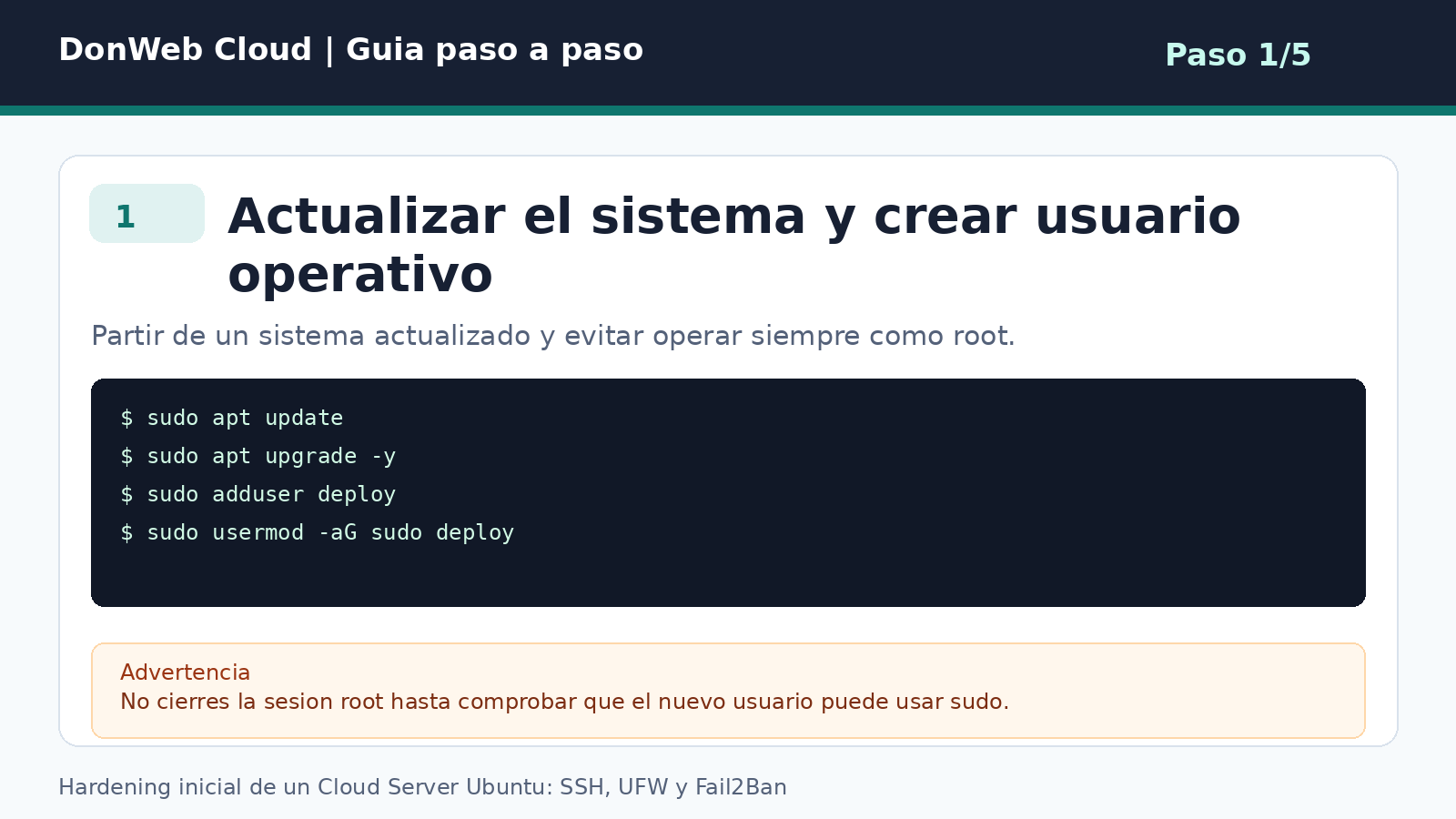
sudo apt update
sudo apt upgrade -y
sudo adduser deploy
sudo usermod -aG sudo deploy
Advertencia: no cierres la sesión root hasta comprobar que el nuevo usuario puede usar sudo.
Paso 2: Configurar acceso por llave SSH
Ahora copia la llave pública al usuario operativo y valida que el ingreso funcione correctamente.
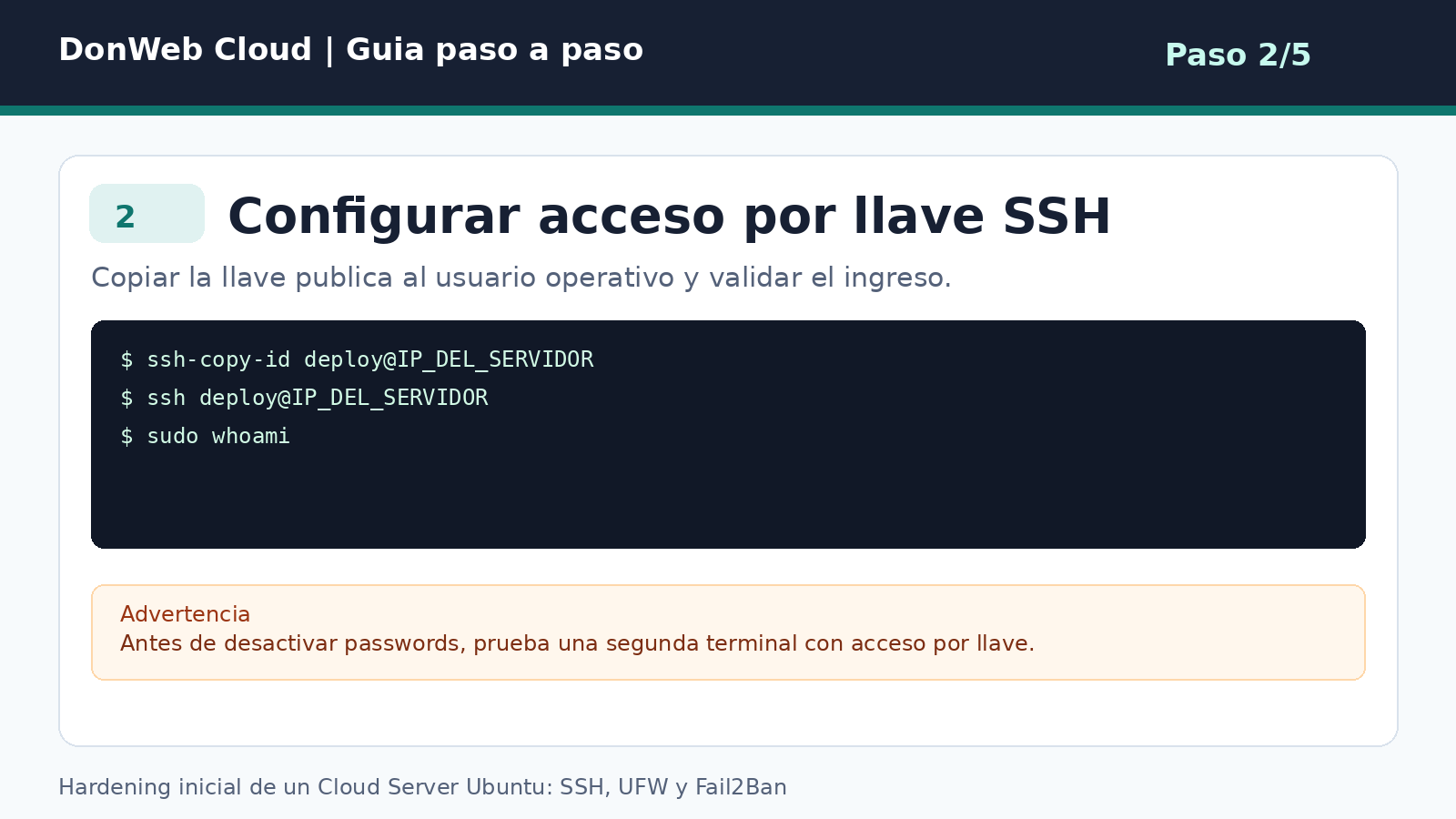
ssh-copy-id deploy@IP_DEL_SERVIDOR
ssh deploy@IP_DEL_SERVIDOR
sudo whoami
Si el comando sudo whoami devuelve root, el usuario puede ejecutar tareas administrativas.
Advertencia: antes de desactivar el acceso por contraseña, prueba una segunda terminal con acceso por llave.
Paso 3: Endurecer SSH
El siguiente paso es reducir la superficie de ataque deshabilitando el login directo como root y el acceso por contraseña.
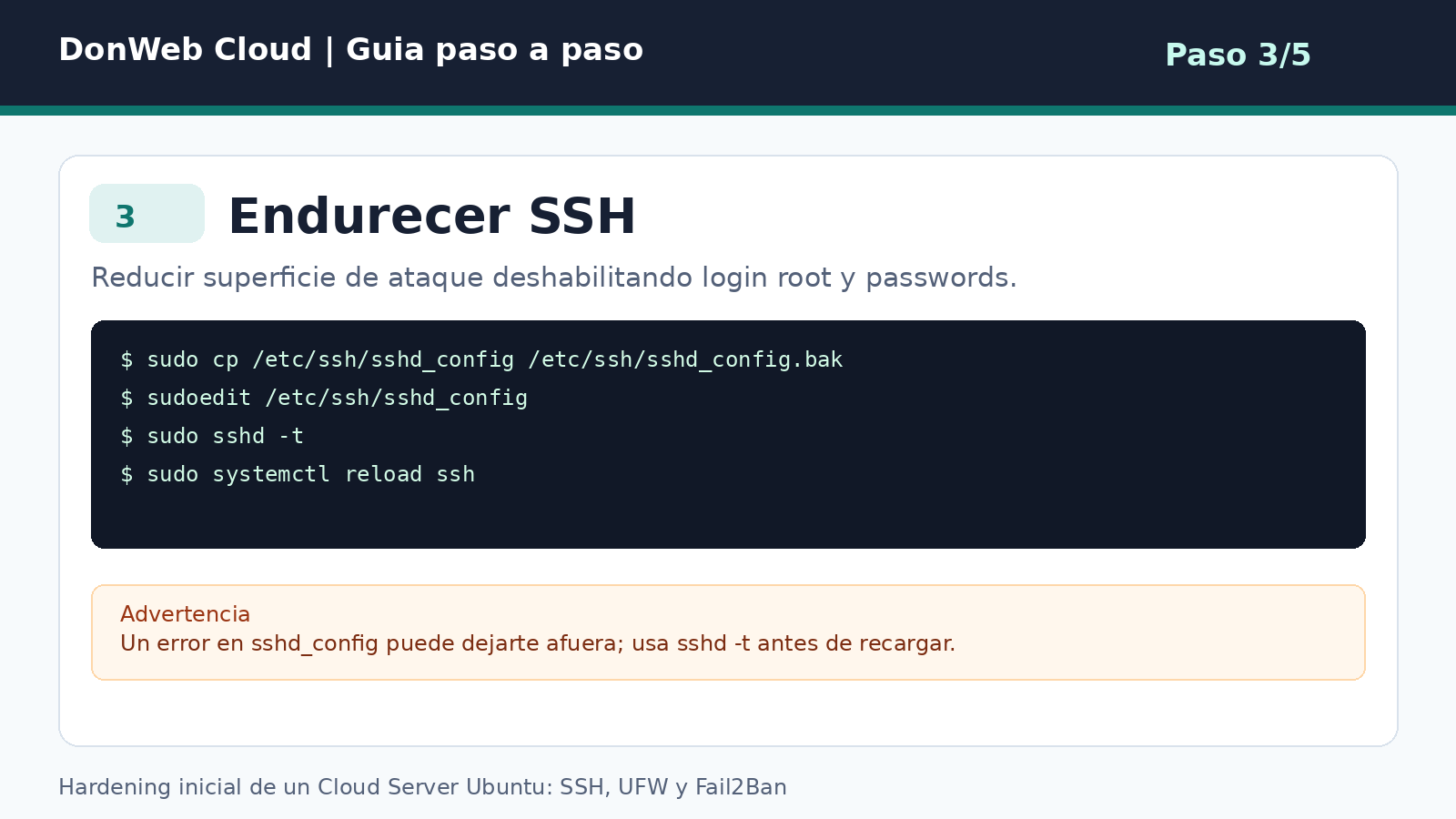
sudo cp /etc/ssh/sshd_config /etc/ssh/sshd_config.bak
sudoedit /etc/ssh/sshd_config
sudo sshd -t
sudo systemctl reload ssh
Dentro de /etc/ssh/sshd_config, revisa y ajusta las directivas necesarias según tu política de acceso.
Advertencia: un error en sshd_config puede dejarte afuera del servidor. Ejecuta siempre sudo sshd -t antes de recargar el servicio.
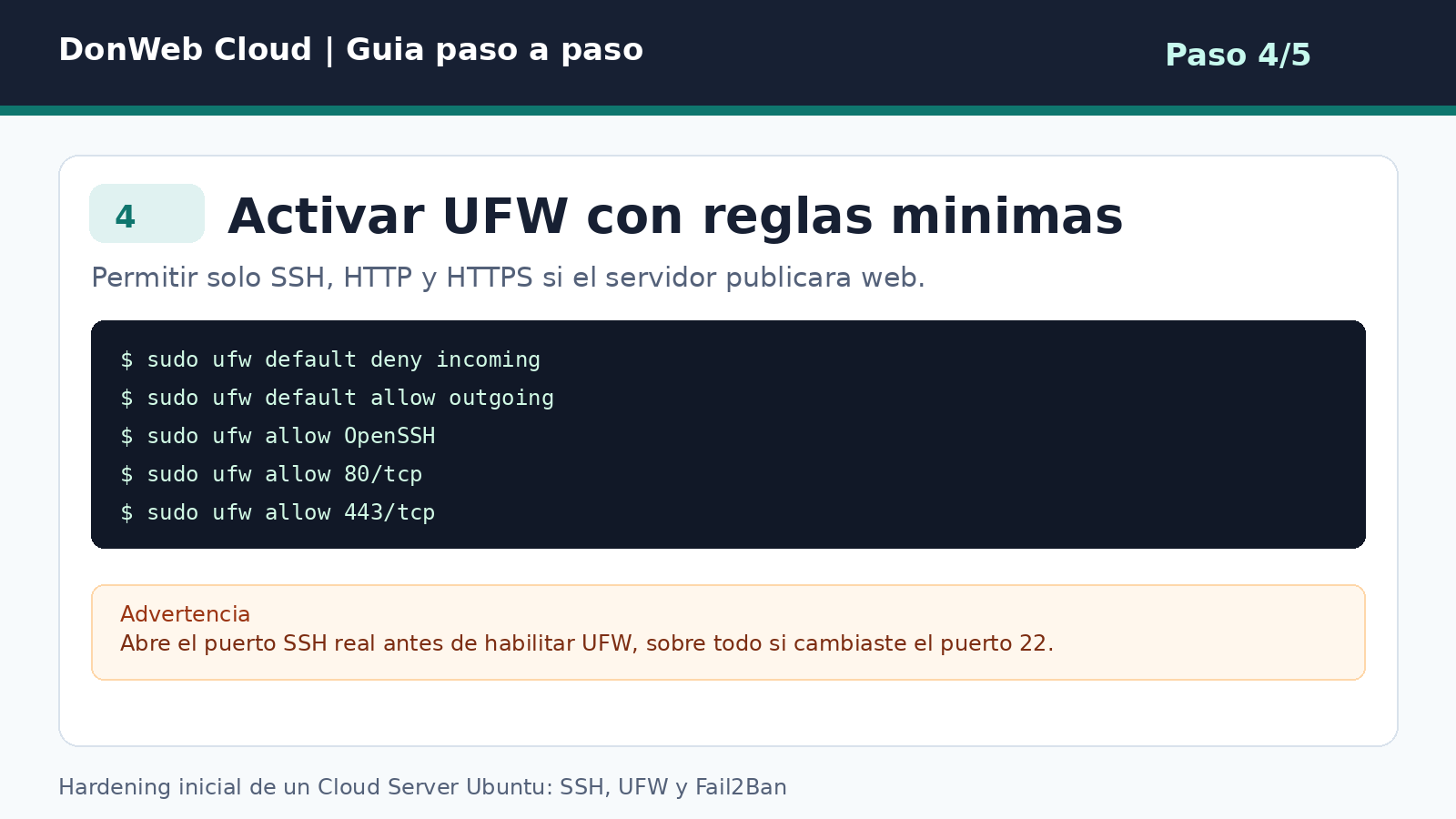
Paso 4: Activar UFW con reglas mínimas
Con SSH validado, puedes configurar el firewall para permitir solo los puertos necesarios.
sudo ufw default deny incoming
sudo ufw default allow outgoing
sudo ufw allow OpenSSH
sudo ufw allow 80/tcp
sudo ufw allow 443/tcp
sudo ufw enable
Para revisar el estado del firewall:
sudo ufw status verboseAdvertencia: abre el puerto SSH real antes de habilitar UFW, sobre todo si cambiaste el puerto 22.
Paso 5: Instalar Fail2Ban y verificar bloqueos
Fail2Ban suma una defensa automática contra intentos repetidos de acceso fallido por SSH.
sudo apt install fail2ban -y
sudo systemctl enable --now fail2ban
sudo fail2ban-client status sshd
Con esto puedes verificar si la jail de SSH está activa y si Fail2Ban está monitoreando intentos fallidos.
Advertencia: Fail2Ban ayuda, pero no reemplaza el uso de llaves SSH, actualizaciones del sistema ni una política de firewall clara.
Reforzar la seguridad antes de publicar
Antes de dar por terminado el despliegue, revisa tres puntos:
- Que el servicio público sea realmente el que querías publicar.
- Que los puertos internos no hayan quedado expuestos.
- Que los secretos no estén en archivos versionados o historiales de shell.
Si el procedimiento toca bases de datos, runners, automatizaciones o certificados, prueba primero en un entorno secundario.
También conviene documentar cómo se reinicia el servicio, cómo se actualiza, dónde están los logs y cuál es el comando de verificación rápida. Esa información vale mucho cuando otra persona del equipo tiene que intervenir.
Problemas frecuentes
Me quedé sin acceso por SSH
Revisa si UFW permitió el puerto correcto. Si tienes consola de recuperación, entra al servidor y ejecuta:
sudo ufw status verboseFail2Ban no muestra la jail sshd
Confirma que el servicio SSH escribe logs en la ruta usada por la distribución y que Fail2Ban está activo.
sudo systemctl status fail2ban
sudo fail2ban-client status
SSH no recarga
Ejecuta este comando para ver el error exacto antes de reiniciar el servicio:
sudo sshd -tCorrige el problema informado y recién después recarga SSH:
sudo systemctl reload sshConclusión
Si vas a desplegar aplicaciones en DonWeb Cloud, aplica esta base antes de instalar el stack principal. Te va a ayudar a reducir incidentes simples y te deja un punto de partida más ordenado para crecer.
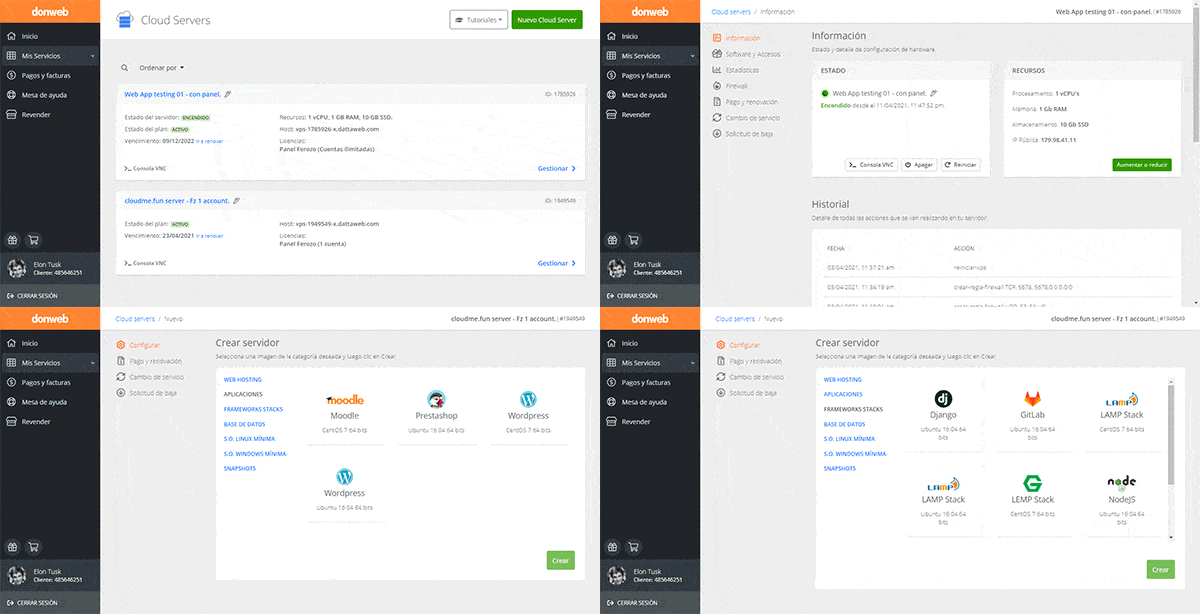
Cloud Servers by Donweb
Ya tienes el servidor endurecido desde el primer día. Empieza el tuyo así.
Alojamiento ultra rápido, escalable y con alta disponibilidad.
- Performance que te sorprenderá
- Rápida escalabilidad y sin limitaciones
- Arquitectura de alta disponibilidad
- Soporte experto y ejecutivos de cuenta
- Pagos en tu moneda y facturación local