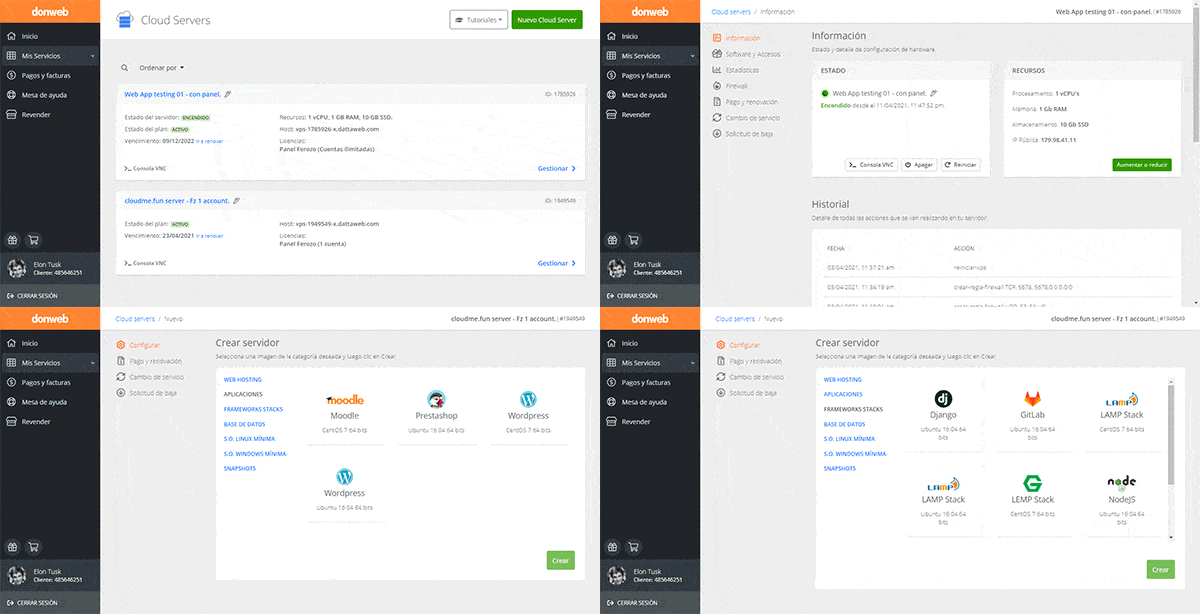
Respuesta rápida: Restic cifra y deduplica las copias y las envía por SFTP a otro servidor. Inicializa el repositorio una vez y después respalda lo que importa:
sudo RESTIC_PASSWORD_FILE=/etc/restic/app.password \
restic -r sftp:[email protected]:/srv/restic/app-servidor-01 init
sudo RESTIC_PASSWORD_FILE=/etc/restic/app.password \
restic -r sftp:[email protected]:/srv/restic/app-servidor-01 \
backup /etc /var/www /opt
Lista las copias con el subcomando snapshots y haz una restauración de prueba en /tmp/restore-test antes de darlas por buenas.
Nivel: intermedio · Requiere: Ubuntu o Debian con sudo y un servidor de destino con acceso SFTP por SSH
Tener una aplicación funcionando en un servidor cloud no alcanza: también necesitas una forma confiable de recuperar datos cuando algo sale mal.
Un snapshot puede ayudarte a volver atrás ante ciertos incidentes, pero no reemplaza una estrategia de backups pensada para archivos, bases de datos, configuraciones y restauraciones parciales. Si borras una tabla por error, si un despliegue pisa archivos importantes o si necesitas mover datos a otro servidor, un backup bien diseñado te da mucho más margen de maniobra.
En esta guía vas a configurar backups cifrados con Restic en un Cloud Server con Ubuntu o Debian. También vas a ver cómo incluir archivos del sistema, dumps de PostgreSQL, volúmenes Docker y una automatización con systemd.
¿Qué es Restic?
Restic es una herramienta open source para hacer backups cifrados, deduplicados e incrementales. Funciona en Linux, macOS, Windows y BSD, y permite guardar repositorios en destinos locales o remotos, como SFTP, S3 compatible, REST server, entre otros.
En la práctica, Restic te ayuda a resolver tres problemas comunes:
- no guardar copias completas enormes cada vez;
- cifrar los datos antes de enviarlos al destino;
- listar, verificar y restaurar snapshots de forma controlada.
La documentación oficial de Restic llama “repositorio” al lugar donde se guardan los backups, y “snapshot” al estado respaldado de un conjunto de archivos en un momento determinado.
¿Cuándo conviene usarlo?
Restic es una buena opción cuando necesitas backups de servidor con bajo mantenimiento y control desde terminal.
Casos de uso típicos:
- respaldar
/etc, configuraciones de Nginx, archivos de aplicación y uploads; - guardar dumps de PostgreSQL o MySQL/MariaDB;
- proteger volúmenes Docker;
- enviar backups a otro servidor por SFTP;
- mantener copias cifradas fuera del servidor principal;
- automatizar backups diarios con logs consultables.
No es una solución mágica para todos los escenarios. En bases de datos grandes o con requisitos estrictos de punto en el tiempo, puede convenir combinarlo con replicación, archivado continuo o herramientas específicas de la base de datos.
Snapshots no es lo mismo que backups
En un Cloud Server puedes usar snapshots o copias automáticas como parte de tu estrategia. Son muy útiles para recuperar un servidor completo o volver a un estado anterior de infraestructura.
Pero un backup aplicativo cumple otro rol:
- permite restaurar un archivo puntual;
- permite mover datos a otro servidor;
- puede tener retención independiente;
- puede guardarse en otra ubicación;
- puede probarse sin restaurar todo el servidor.
Lo recomendable es combinar ambos enfoques: snapshots para recuperación rápida de infraestructura y backups cifrados para datos críticos.
Requisitos previos
Para seguir esta guía necesitas:
- un Cloud Server con Ubuntu 22.04, Ubuntu 24.04, Debian 12 o similar;
- acceso por SSH con un usuario con permisos
sudo; - un servidor o almacenamiento remoto para guardar los backups;
- acceso SFTP por SSH al destino de backup;
- Restic instalado en el servidor origen;
- espacio temporal suficiente para dumps de base de datos;
- PostgreSQL client si vas a respaldar una base PostgreSQL;
- Docker instalado si vas a respaldar volúmenes Docker.
Puertos a considerar:
22/tcpsaliente hacia el servidor SFTP de backups;5432/tcpsolo si PostgreSQL está en otro servidor y debe aceptarse conexión remota;443/tcpsaliente si usas un backend S3 compatible en lugar de SFTP.
No necesitas abrir puertos entrantes nuevos en el servidor de la aplicación para que Restic haga backups hacia afuera.
Paso 1: Preparar el servidor
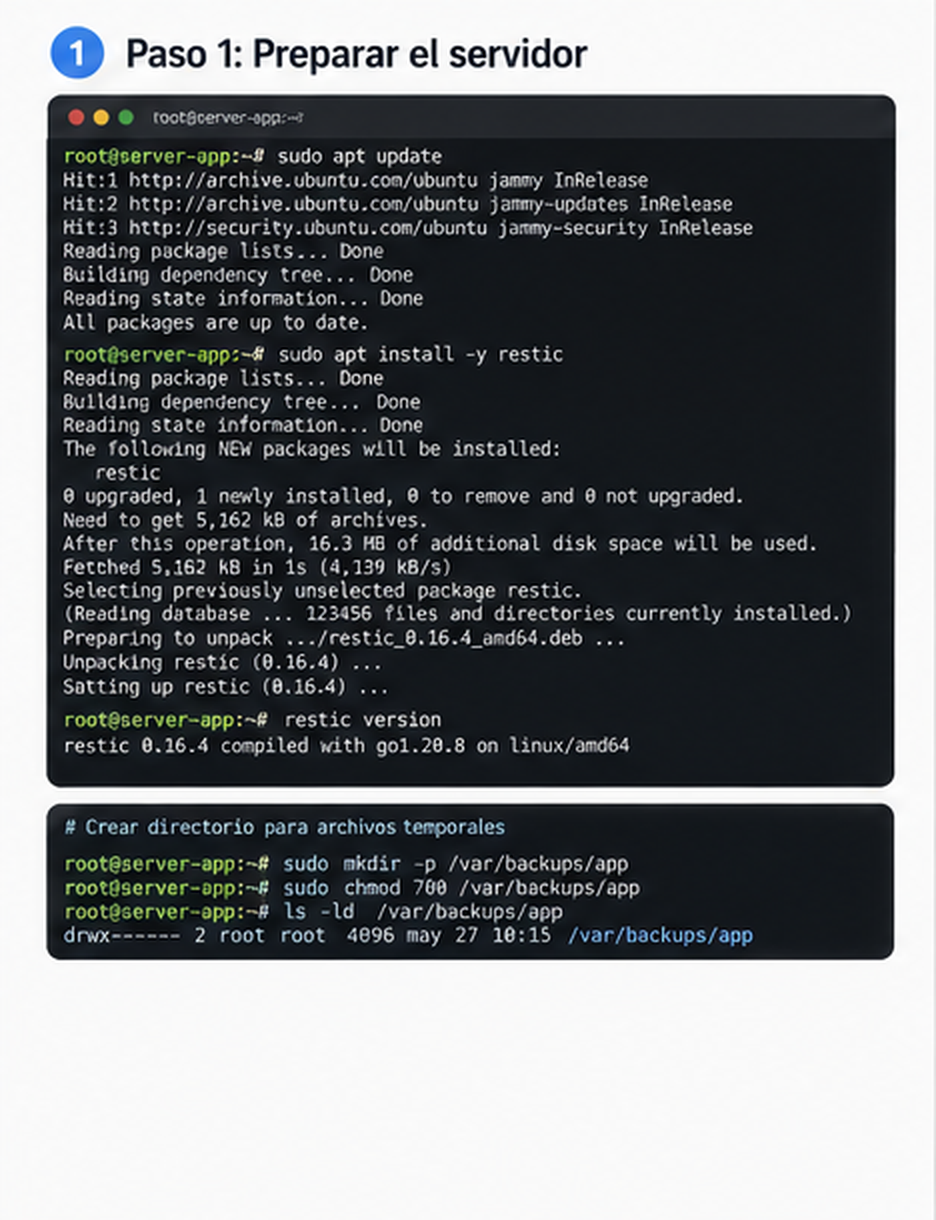
Actualiza el índice de paquetes e instala Restic:
sudo apt update
sudo apt install -y restic
Si vas a respaldar PostgreSQL, instala también el cliente:
sudo apt install -y postgresql-clientCrea un directorio para archivos temporales de backup:
sudo mkdir -p /var/backups/app
sudo chmod 700 /var/backups/app
Este directorio va a guardar dumps temporales antes de que Restic los envíe al repositorio remoto.
Paso 2: Preparar el destino remoto por SFTP
En el servidor donde guardarás los backups, crea un usuario dedicado. Evita usar root.
sudo adduser backupuser
sudo mkdir -p /srv/restic/app-servidor-01
sudo chown -R backupuser:backupuser /srv/restic
Desde el servidor de la aplicación, verifica que puedas conectarte:
ssh [email protected]
Para automatizar el backup, usa autenticación por llave SSH. Si todavía no tienes una llave para este flujo, crea una:
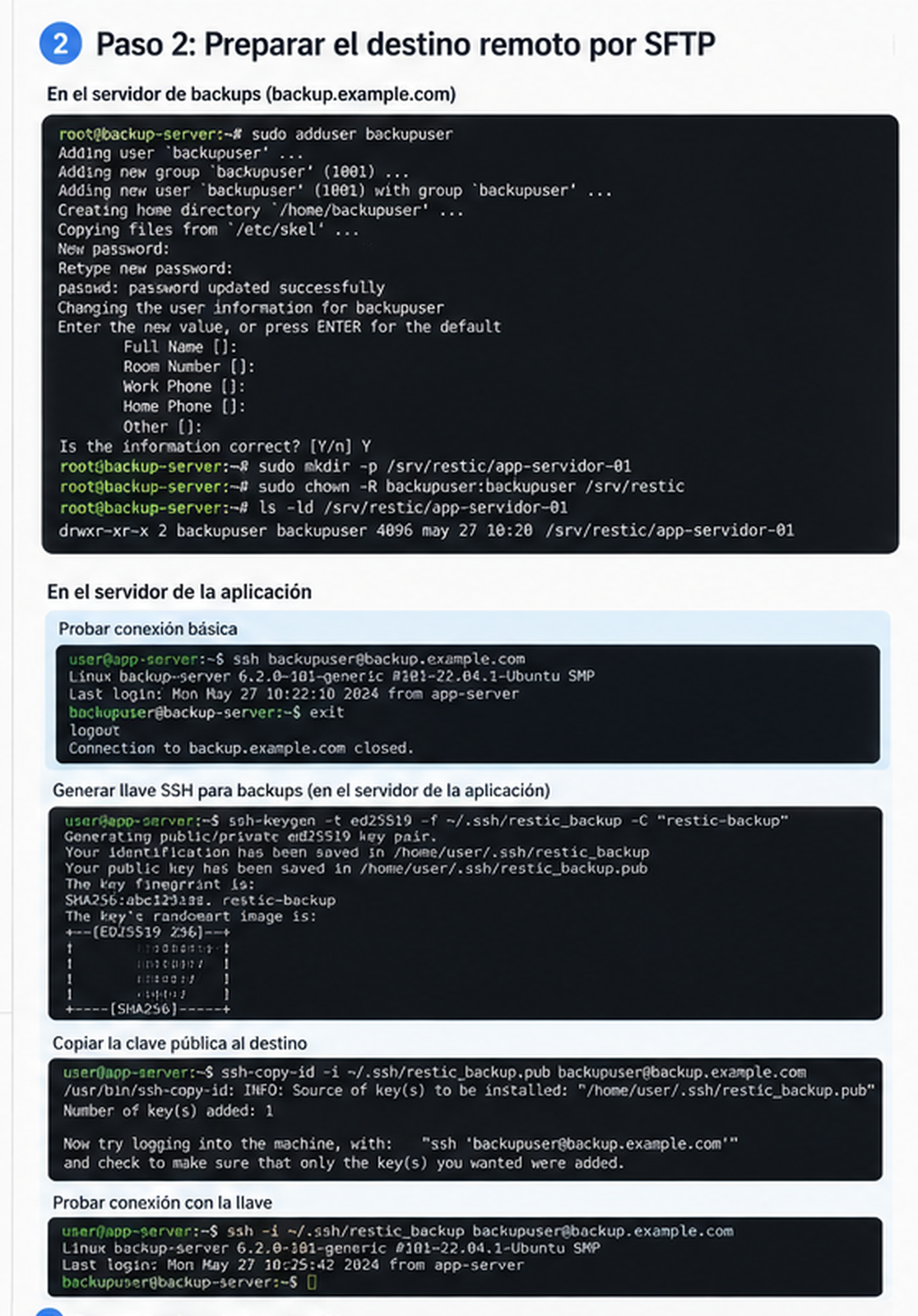
ssh-keygen -t ed25519 -f ~/.ssh/restic_backup -C "restic-backup"Copia la clave pública al destino:
ssh-copy-id -i ~/.ssh/restic_backup.pub [email protected]Prueba la conexión:
ssh -i ~/.ssh/restic_backup [email protected]Paso 3: Crear el repositorio de Restic
Define una contraseña fuerte para el repositorio. Esta contraseña es crítica: si la pierdes, no podrás recuperar los datos.
Crea un archivo para guardarla:

sudo mkdir -p /etc/restic
sudo nano /etc/restic/app.password
Dentro del archivo coloca una contraseña larga y única. Luego ajusta permisos:
sudo chmod 600 /etc/restic/app.password
sudo chown root:root /etc/restic/app.password
Inicializa el repositorio remoto:
sudo RESTIC_PASSWORD_FILE=/etc/restic/app.password \
restic -r sftp:[email protected]:/srv/restic/app-servidor-01 init
Si el comando termina correctamente, Restic habrá creado la estructura inicial del repositorio cifrado.
Paso 4: Crear un backup de archivos críticos
Empieza con directorios habituales de configuración y datos de aplicación. Ajusta la lista según tu servidor.
sudo RESTIC_PASSWORD_FILE=/etc/restic/app.password \
restic -r sftp:[email protected]:/srv/restic/app-servidor-01 \
backup /etc /var/www /opt
Puedes excluir rutas que no conviene respaldar:
sudo RESTIC_PASSWORD_FILE=/etc/restic/app.password \
restic -r sftp:[email protected]:/srv/restic/app-servidor-01 \
backup /etc /var/www /opt \
--exclude /var/www/cache \
--exclude /var/www/tmp
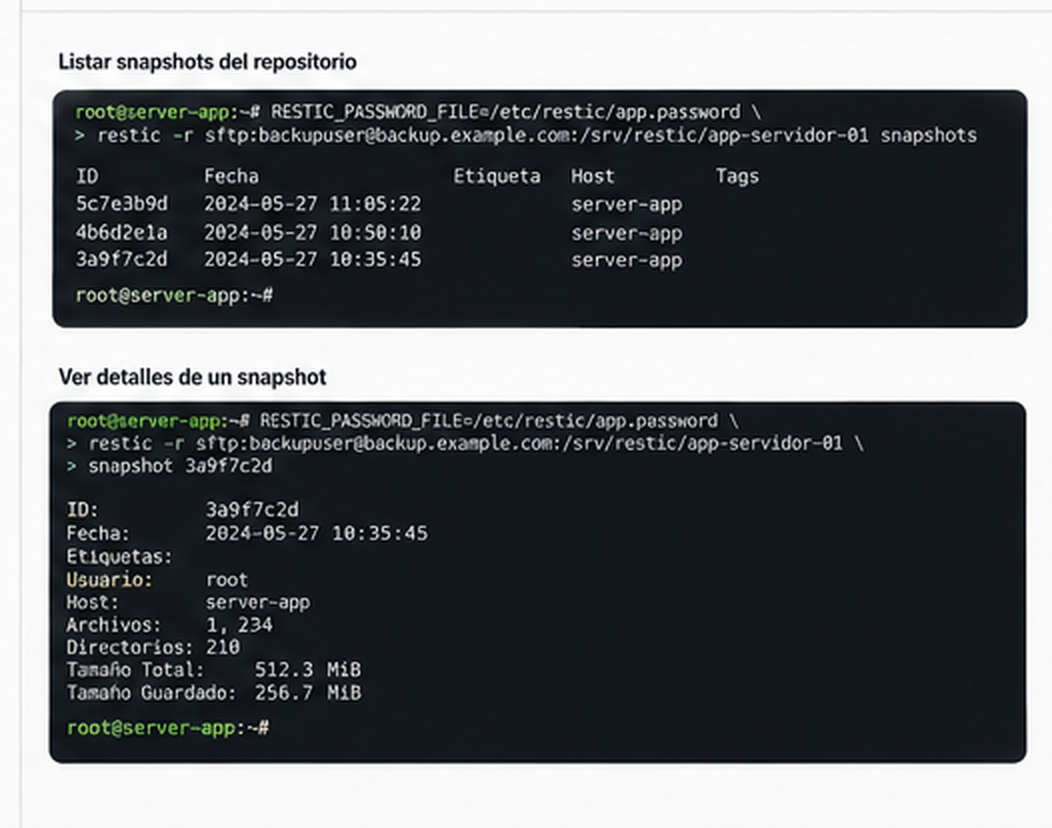
Lista los snapshots disponibles:
sudo RESTIC_PASSWORD_FILE=/etc/restic/app.password \
restic -r sftp:[email protected]:/srv/restic/app-servidor-01 snapshots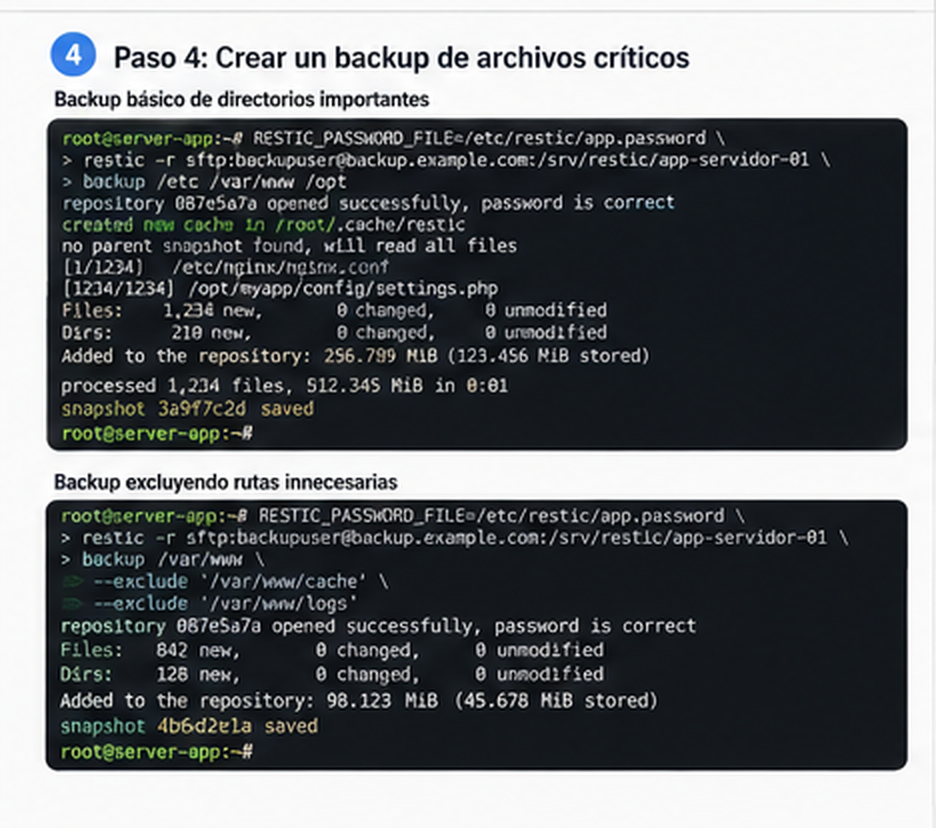
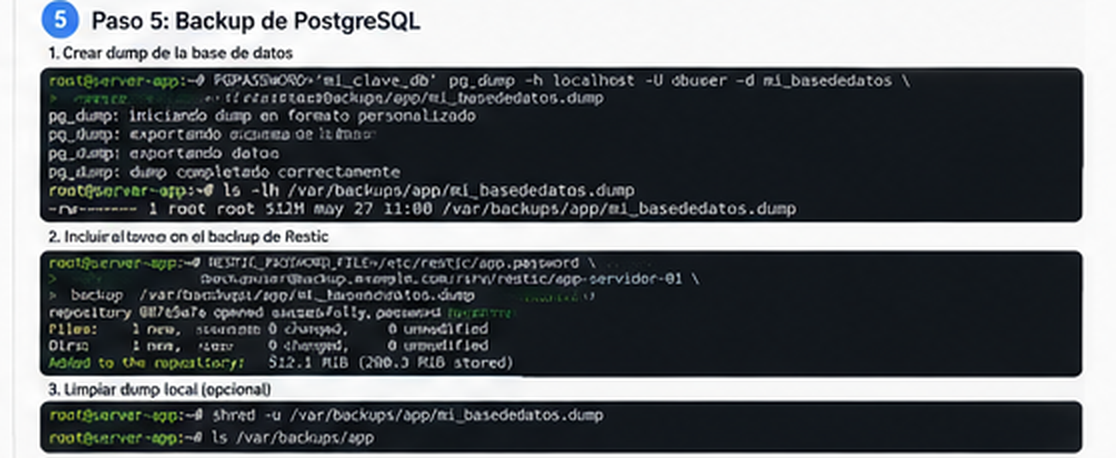
Paso 5: Respaldar PostgreSQL con pg_dump
Para bases PostgreSQL pequeñas o medianas, pg_dump es una forma práctica de generar un dump consistente sin bloquear lecturas y escrituras normales. Para bases grandes, alta carga o recuperación punto en el tiempo, evalúa una estrategia más avanzada.
Crea un directorio para dumps:
sudo mkdir -p /var/backups/app/postgres
sudo chmod 700 /var/backups/app/postgres
Genera un dump en formato custom:
sudo -u postgres pg_dump -Fc nombre_base \
> /var/backups/app/postgres/nombre_base.dump
Luego respáldalo con Restic:
sudo RESTIC_PASSWORD_FILE=/etc/restic/app.password \
restic -r sftp:[email protected]:/srv/restic/app-servidor-01 \
backup /var/backups/app/postgres
Cuando termine, puedes borrar el dump temporal si no quieres conservarlo localmente:
sudo rm -f /var/backups/app/postgres/nombre_base.dumpAdvertencia: verifica periódicamente que el dump pueda restaurarse. Un backup que nunca se prueba es solo una suposición optimista.
Paso 6: Respaldar volúmenes Docker
Docker recomienda usar volúmenes para persistir datos de contenedores. Los volúmenes sobreviven al ciclo de vida del contenedor, pero eso no significa que estén respaldados automáticamente.
Primero lista tus volúmenes:
docker volume lsPara crear una copia temporal de un volumen llamado app_data, puedes usar un contenedor auxiliar:
sudo mkdir -p /var/backups/app/docker
docker run --rm \
  -v app_data:/data:ro \
  -v /var/backups/app/docker:/backup \
  ubuntu tar czf /backup/app_data.tar.gz -C /data .
Luego respalda el archivo generado:
sudo RESTIC_PASSWORD_FILE=/etc/restic/app.password \
restic -r sftp:[email protected]:/srv/restic/app-servidor-01 \
backup /var/backups/app/docker
Si el volumen pertenece a una base de datos en ejecución, no alcanza con copiar archivos en caliente. En ese caso, prioriza herramientas consistentes como pg_dump, mysqldump, mariadb-dump o el mecanismo recomendado por el motor de base de datos.
Paso 7: Automatizar con systemd timer
Crea un script de backup:
sudo nano /usr/local/sbin/app-backup.shContenido sugerido:
#!/usr/bin/env bash
set -euo pipefail
REPO="sftp:[email protected]:/srv/restic/app-servidor-01"
PASS_FILE="/etc/restic/app.password"
TMP_DIR="/var/backups/app/postgres"
mkdir -p "$TMP_DIR"
chmod 700 "$TMP_DIR"
sudo -u postgres pg_dump -Fc nombre_base > "$TMP_DIR/nombre_base.dump"
RESTIC_PASSWORD_FILE="$PASS_FILE" restic -r "$REPO" backup \
  /etc \
  /var/www \
  /opt \
  "$TMP_DIR" \
  --exclude /var/www/cache \
  --exclude /var/www/tmp
RESTIC_PASSWORD_FILE="$PASS_FILE" restic -r "$REPO" forget \
  --keep-daily 7 \
  --keep-weekly 4 \
  --keep-monthly 6 \
  --prune
rm -f "$TMP_DIR/nombre_base.dump"
Guarda, cierra y asigna permisos:
sudo chmod 700 /usr/local/sbin/app-backup.sh
sudo chown root:root /usr/local/sbin/app-backup.sh
Crea el servicio:
sudo nano /etc/systemd/system/app-backup.serviceContenido:
[Unit]
Description=Backup de aplicacion con Restic
Wants=network-online.target
After=network-online.target
[Service]
Type=oneshot
ExecStart=/usr/local/sbin/app-backup.sh
Crea el timer:
sudo nano /etc/systemd/system/app-backup.timerContenido:
[Unit]
Description=Ejecutar backup diario de aplicacion
[Timer]
OnCalendar=*-*-* 03:30:00
Persistent=true
RandomizedDelaySec=15m
[Install]
WantedBy=timers.target
Activa el timer:
sudo systemctl daemon-reload
sudo systemctl enable --now app-backup.timer
Verifica que quedó programado:
systemctl list-timers app-backup.timerEjecuta una prueba manual:
sudo systemctl start app-backup.service
sudo systemctl status app-backup.service
Consulta logs:
journalctl -u app-backup.service -n 100 --no-pagerPaso 8: Probar una restauración
Primero lista snapshots:
sudo RESTIC_PASSWORD_FILE=/etc/restic/app.password \
restic -r sftp:[email protected]:/srv/restic/app-servidor-01 snapshots
Restaura el último snapshot en un directorio temporal:
sudo mkdir -p /tmp/restore-test
sudo RESTIC_PASSWORD_FILE=/etc/restic/app.password \
restic -r sftp:[email protected]:/srv/restic/app-servidor-01 \
restore latest --target /tmp/restore-test
Revisa que existan los archivos esperados:
ls -lah /tmp/restore-testPara PostgreSQL, restaura en una base de prueba, no directamente sobre producción:
createdb nombre_base_restore_test
pg_restore -d nombre_base_restore_test \
/tmp/restore-test/var/backups/app/postgres/nombre_base.dump
Cuando termines la prueba, elimina el entorno temporal:
dropdb nombre_base_restore_test
sudo rm -rf /tmp/restore-test
Paso 9: Reforzar seguridad
Buenas prácticas mínimas:
- usa una contraseña fuerte y única para Restic;
- guarda
/etc/restic/app.passwordcon permisos600; - no subas la contraseña al repositorio de código;
- usa un usuario remoto dedicado para backups;
- evita que el servidor principal tenga permisos amplios sobre otros sistemas;
- restringe el acceso SSH por llave;
- monitorea errores del servicio con
journalctl; - prueba restauraciones de forma periódica;
- conserva al menos una copia fuera del servidor principal;
- documenta qué se respalda y qué no.
Si una persona atacante compromete tu servidor y también puede borrar todos tus backups, tu estrategia queda débil. Siempre que puedas, usa retención, permisos limitados o almacenamiento con protección contra borrado accidental.
Problemas frecuentes
El backup funciona manualmente pero falla con systemd
Revisa variables de entorno, rutas absolutas y permisos. Los servicios de systemd no cargan el mismo entorno que tu sesión interactiva.
Usa:
journalctl -u app-backup.service -n 100 --no-pagerRestic pide contraseña aunque existe el archivo
Verifica que el script use RESTIC_PASSWORD_FILE y que el archivo sea legible por el usuario que ejecuta el servicio.
sudo ls -l /etc/restic/app.passwordEl backup de Docker pesa demasiado
Revisa si estás respaldando caches, archivos temporales o datos regenerables. Usa exclusiones cuando corresponda.
El dump de PostgreSQL tarda demasiado
Puede ser normal en bases grandes. En ese caso, revisa tamaño, I/O del servidor, ventanas de menor tráfico y una estrategia más específica para PostgreSQL.
No sé si mis backups sirven
Haz una restauración de prueba. La verificación real no es solo que el comando termine bien, sino que puedas recuperar archivos y levantar una base de prueba.
Conclusión
Un Cloud Server bien administrado necesita más que una aplicación funcionando: necesita una forma clara de volver a estar operativo cuando algo falla.
Con Restic puedes montar una estrategia simple y robusta de backups cifrados para archivos, configuraciones, dumps de base de datos y volúmenes Docker. La clave está en automatizar, revisar logs, definir retención y probar restauraciones.
Si estás desplegando aplicaciones en DonWeb Cloud, combina las herramientas de infraestructura del panel, como snapshots y backups del servidor, con backups aplicativos diseñados para tus datos reales. Esa combinación te da una base mucho más sólida para operar en producción.
Cloud Servers by Donweb
Ya tienes copias cifradas fuera del servidor. El servidor de origen también importa.
Alojamiento ultra rápido, escalable y con alta disponibilidad.
- Performance que te sorprenderá
- Rápida escalabilidad y sin limitaciones
- Arquitectura de alta disponibilidad
- Soporte experto y ejecutivos de cuenta
- Pagos en tu moneda y facturación local