Respuesta rápida: haz el dump comprimido con mongodump y prueba la restauración en una base separada, nunca sobre producción:
mongodump --uri='mongodb://USUARIO:PASS@localhost:27017/app?authSource=admin' --gzip --out=/var/backups/mongodb/$(date +%F)
mongorestore --uri='mongodb://localhost:27017/app_restore' --gzip /var/backups/mongodb/FECHA/app
Revisa que el backup del día exista y tenga tamaño con du -sh /var/backups/mongodb/$(date +%F).
Nivel: intermedio · Requiere: MongoDB Database Tools y un usuario de MongoDB con acceso a la base
Un servidor cloud te da libertad para desplegar aplicaciones, automatizaciones y bases de datos.
Pero esa libertad también exige criterio operativo: si una base de datos falla, se corrompe o necesita migrarse, el backup no puede ser una improvisación.
En esta guía vas a ver una implementación práctica de backup y restore de MongoDB con mongodump y mongorestore, con comandos orientados a Ubuntu/Debian, puntos de verificación y advertencias para proteger disponibilidad y seguridad.
La idea no es memorizar comandos sueltos, sino dejar un flujo repetible: preparar el servidor, instalar las herramientas, crear un backup comprimido, verificarlo, probar una restauración y cerrar con controles básicos de automatización y seguridad.
Qué son mongodump y mongorestore
mongodump crea una exportación binaria de los datos de MongoDB. mongorestore permite cargar nuevamente ese respaldo en una instancia.
Este enfoque es útil para:
- Backups de bases específicas.
- Migraciones controladas.
- Pruebas de recuperación.
- Entornos autogestionados en servidores cloud.
Aun así, no reemplaza estrategias como réplicas, snapshots o soluciones administradas cuando se trabaja con grandes volúmenes, alta disponibilidad o requisitos estrictos de recuperación.
Cuándo conviene usar este método
Este flujo puede servirte si:
- Necesitas respaldar una base MongoDB autogestionada.
- Quieres probar una restauración antes de una migración.
- Tu volumen de datos permite una ventana de backup razonable.
- Buscas un procedimiento simple, verificable y fácil de automatizar.
Requisitos previos
Antes de empezar, asegúrate de contar con:
- Un servidor con MongoDB accesible.
- MongoDB Database Tools instaladas.
- Un usuario con permisos de backup.
- Espacio suficiente para guardar el dump comprimido.
Puertos necesarios
27017/tcp: preferentemente accesible solo de forma local o por red privada.22/tcp: necesario si vas a copiar backups a otro servidor mediante SSH.
Paso 1: Instalar MongoDB Database Tools
Primero verifica si mongodump y mongorestore ya están disponibles en el servidor:
mongodump --version
mongorestore --version
Si los comandos no existen, instala MongoDB Database Tools siguiendo el método compatible con tu distribución y versión de MongoDB.
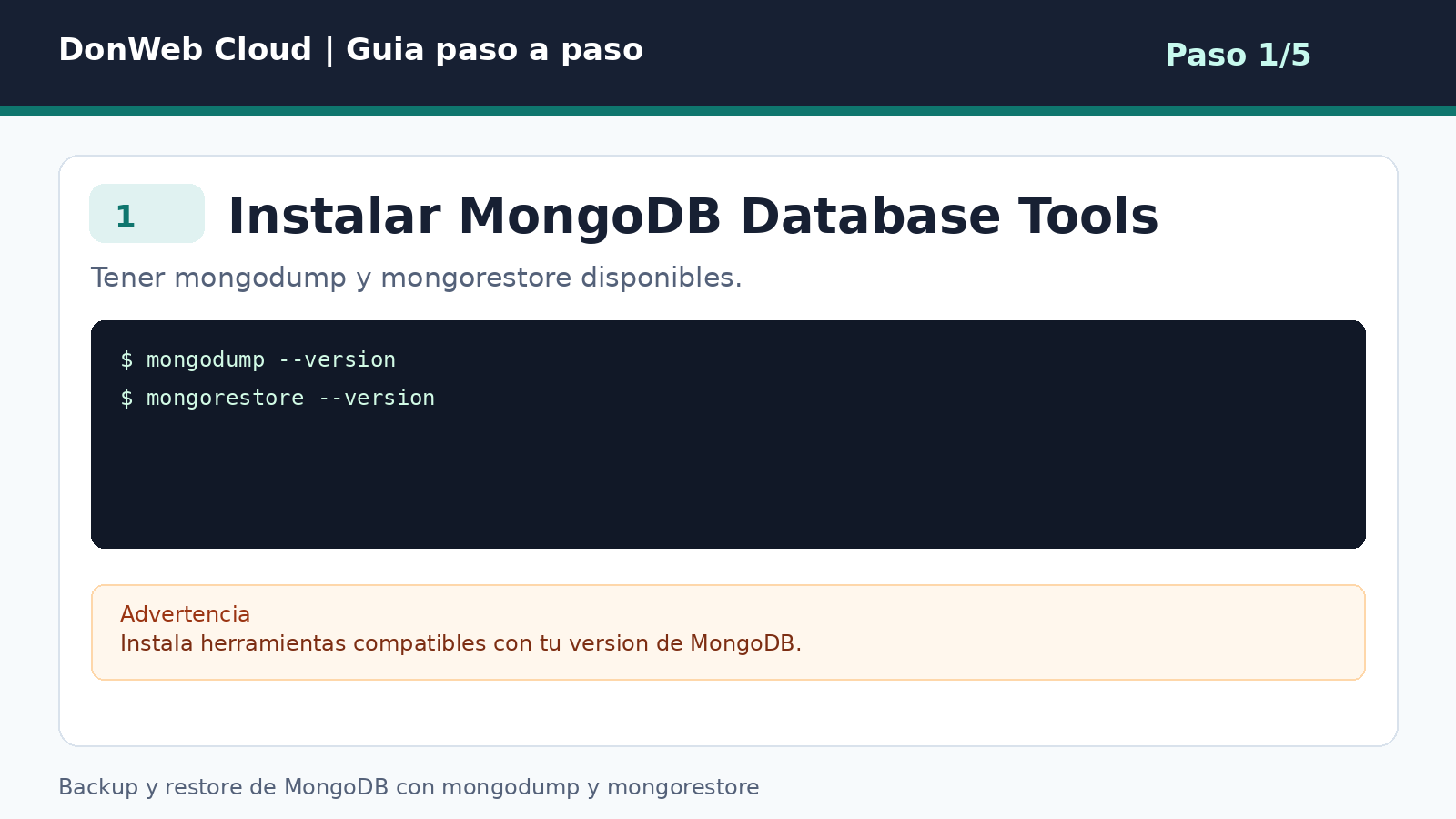
Advertencia: usa herramientas compatibles con tu versión de MongoDB para evitar errores durante el backup o la restauración.
Paso 2: Crear un backup comprimido
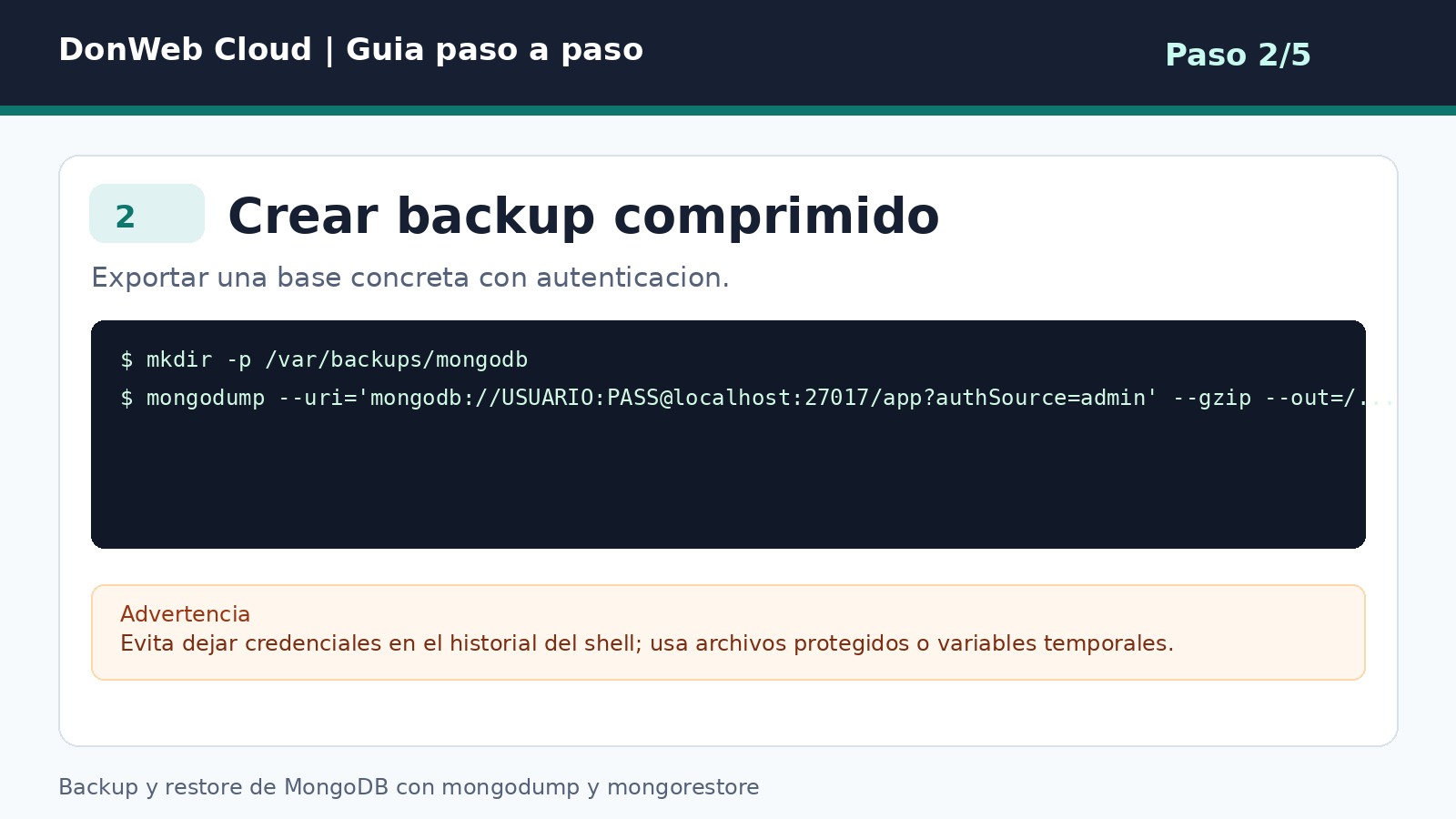
Crea un directorio para almacenar los respaldos:
mkdir -p /var/backups/mongodbLuego genera un backup comprimido de una base concreta usando autenticación:
mongodump --uri='mongodb://USUARIO:PASS@localhost:27017/app?authSource=admin' --gzip --out=/var/backups/mongodb/$(date +%F)Este comando guarda el dump dentro de un directorio con la fecha del día, por ejemplo:
/var/backups/mongodb/2026-06-18Advertencia: evita dejar credenciales en el historial del shell. Usa archivos protegidos o variables temporales cuando corresponda.
Paso 3: Verificar el backup generado
Crear un directorio no alcanza: también hay que comprobar que el backup contiene archivos y que ocupa un tamaño coherente.
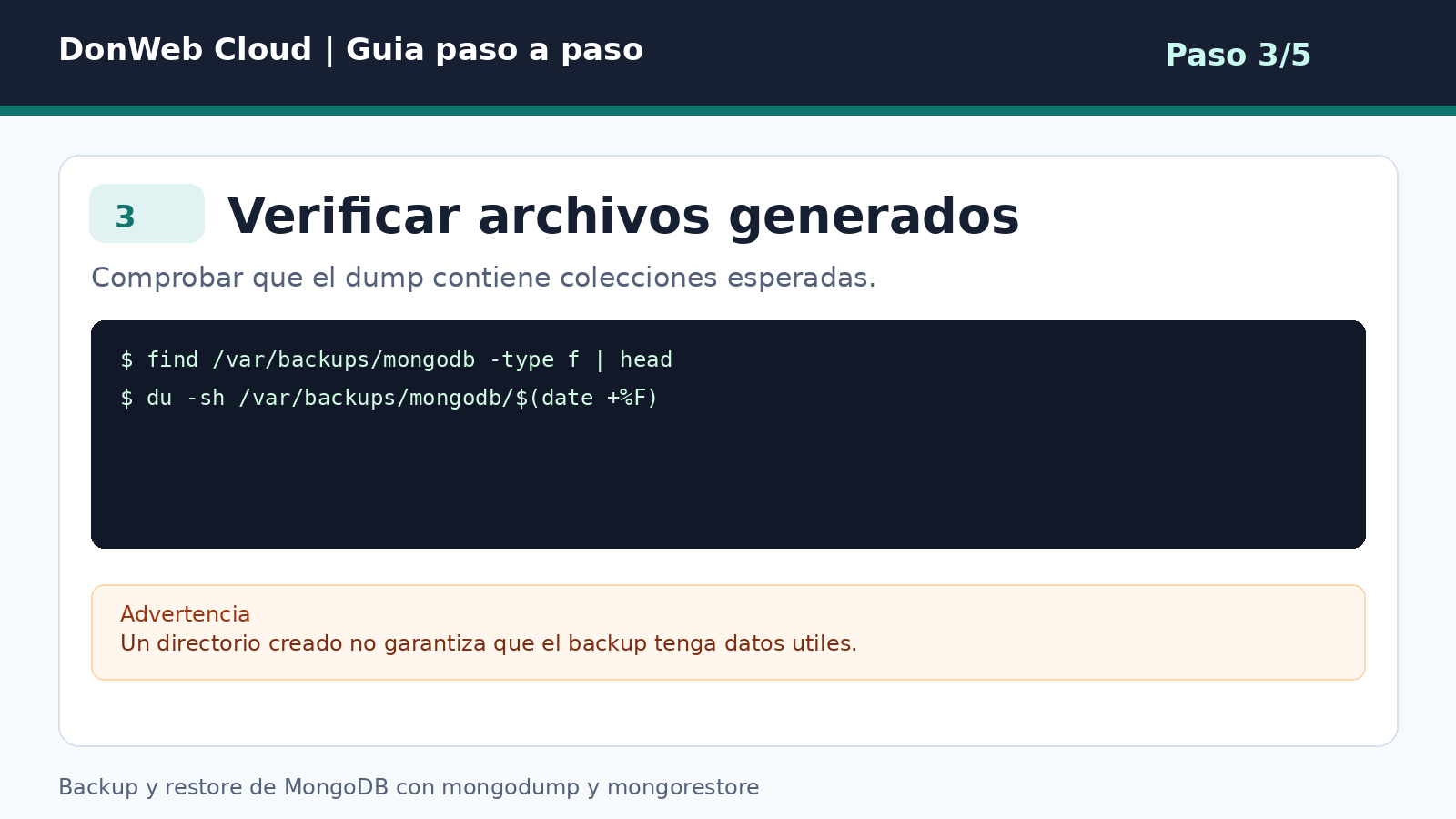
Puedes revisar los primeros archivos generados con:
find /var/backups/mongodb -type f | headY verificar el tamaño del backup del día:
du -sh /var/backups/mongodb/$(date +%F)Advertencia: un directorio creado no garantiza que el backup tenga datos útiles. La verificación debe formar parte del procedimiento.
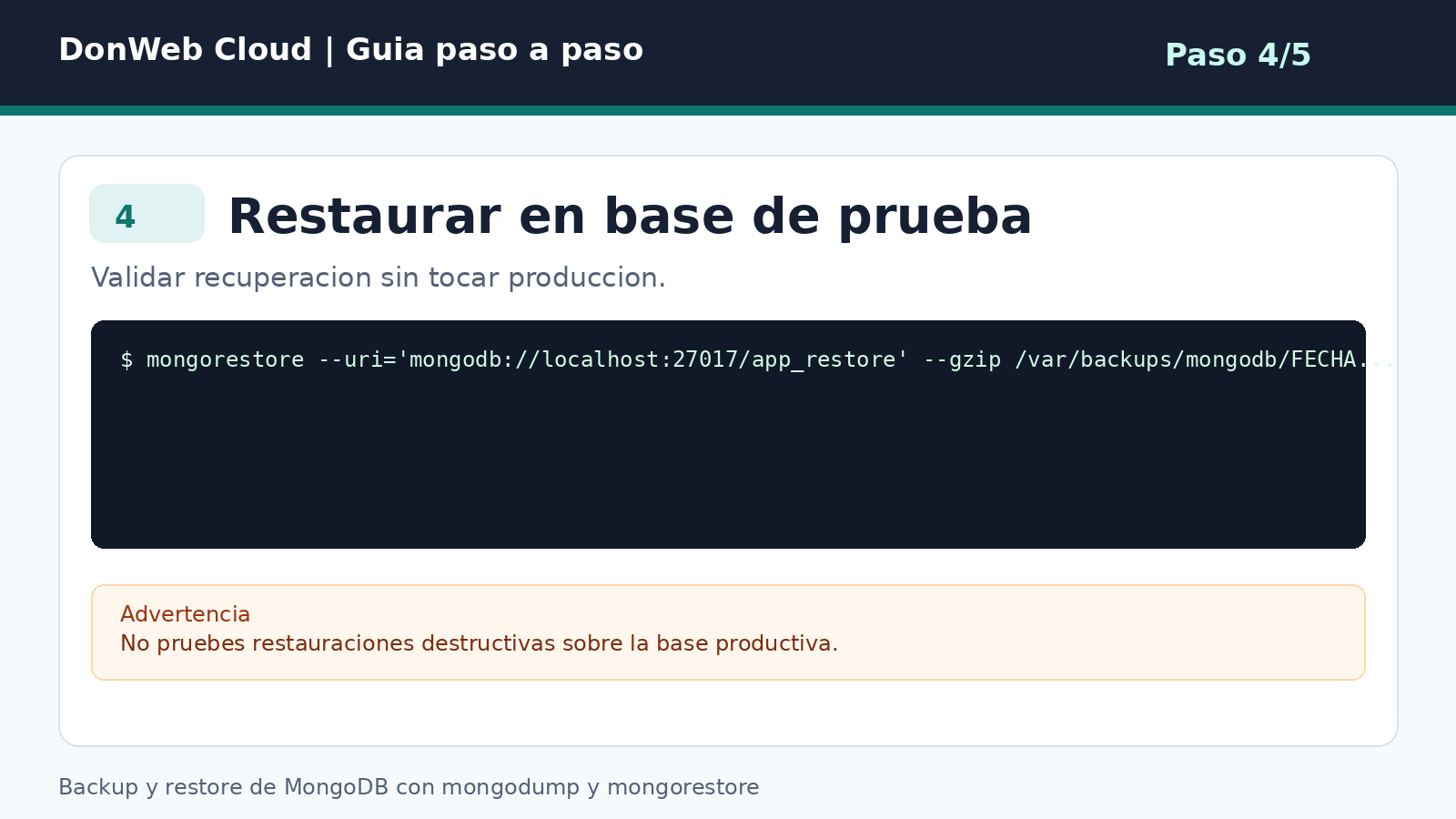
Paso 4: Restaurar en una base de prueba
Antes de confiar en un backup, prueba una restauración en una base separada. Esto permite validar la recuperación sin tocar producción.
mongorestore --uri='mongodb://localhost:27017/app_restore' --gzip /var/backups/mongodb/FECHA/appReemplaza FECHA por el directorio correspondiente al backup que quieras restaurar.
Advertencia: no pruebes restauraciones destructivas sobre la base productiva. Usa siempre una base de prueba o un entorno secundario.
Paso 5: Automatizar y rotar backups
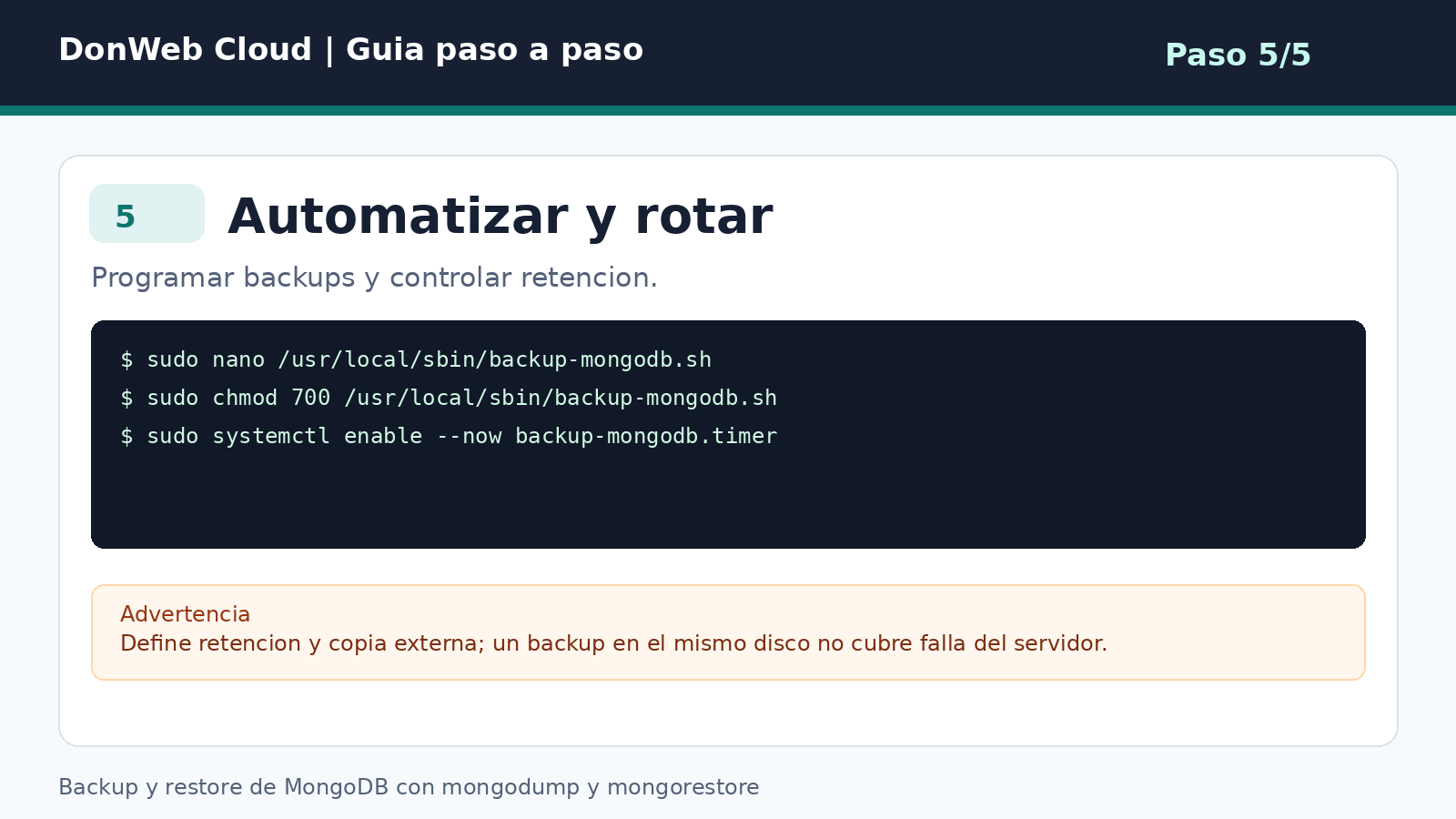
Una vez probado el flujo manual, puedes automatizarlo mediante un script y un timer del sistema.
sudo nano /usr/local/sbin/backup-mongodb.sh
sudo chmod 700 /usr/local/sbin/backup-mongodb.sh
sudo systemctl enable --now backup-mongodb.timer
El script debería contemplar, como mínimo:
- Fecha del backup.
- Ruta de destino.
- Credenciales protegidas.
- Verificación básica del resultado.
- Retención de backups antiguos.
- Copia externa si corresponde.
Advertencia: define una política de retención y copia externa. Un backup guardado en el mismo disco no cubre una falla completa del servidor.
Reforzar seguridad
Antes de dar por terminado el procedimiento, revisa estos puntos:
- Que el servicio público sea realmente el que querías publicar.
- Que los puertos internos no hayan quedado expuestos.
- Que las credenciales no estén en archivos versionados ni en historiales de shell.
- Que el restore haya sido probado en un entorno secundario.
- Que exista documentación mínima para operar el procedimiento.
También conviene dejar registrado:
- Cómo se ejecuta el backup.
- Cómo se restaura.
- Dónde están los archivos generados.
- Dónde se consultan los logs.
- Cuál es el comando de verificación rápida.
Esa información vale mucho cuando otra persona del equipo necesita intervenir.
Problemas frecuentes
Authentication failed
Revisa authSource, usuario, contraseña y permisos sobre la base que estás intentando respaldar o restaurar.
El restore duplica datos
Restaura primero en una base de prueba. Usa opciones destructivas, como drop, solo cuando tengas un respaldo validado y entiendas el impacto.
El dump tarda demasiado
Evalúa ejecutar backups desde una réplica secundaria, usar ventanas de menor carga o considerar una estrategia administrada si el volumen lo requiere.
Conclusión
Si operas MongoDB en DonWeb Cloud, mongodump y mongorestore pueden ayudarte a construir un flujo de backup simple, repetible y verificable.
La clave no está solo en crear el archivo de respaldo, sino en comprobar que puede restaurarse. La recuperación se diseña antes del incidente.
Cloud Servers by Donweb
Ya sabes restaurar, no solo respaldar. Esa copia debe vivir fuera del servidor.
Alojamiento ultra rápido, escalable y con alta disponibilidad.
- Performance que te sorprenderá
- Rápida escalabilidad y sin limitaciones
- Arquitectura de alta disponibilidad
- Soporte experto y ejecutivos de cuenta
- Pagos en tu moneda y facturación local