Respuesta rápida: Proxmox VE se instala desde su ISO oficial por la consola remota del servidor. Antes, verifica la suma SHA-256 de la imagen; después, comprueba el nodo:
sha256sum proxmox-ve.iso
# Arrancar ISO por consola remota y elegir disco, pais, red y hostname

pveversion -v
ip -brief address
pvesh get /nodes
Necesitas la consola remota (IPMI/KVM) durante toda la instalación: un error de red te deja sin SSH.
Nivel: intermedio · Requiere: un servidor dedicado con consola remota IPMI/KVM y la ISO de Proxmox VE
Problema que resuelve. Convertir hardware dedicado en una plataforma KVM y LXC con red y almacenamiento administrables.
Introduccion
Convertir hardware dedicado en una plataforma KVM y LXC con red y almacenamiento administrables. Esta guia propone una implementacion incremental: primero registra el estado actual, despues introduce una configuracion minima, valida cada cambio y conserva una via de vuelta. El objetivo es que el procedimiento pueda adaptarse a un Cloud Server sin confundir una demostracion con una puesta en produccion.
Que se va a construir
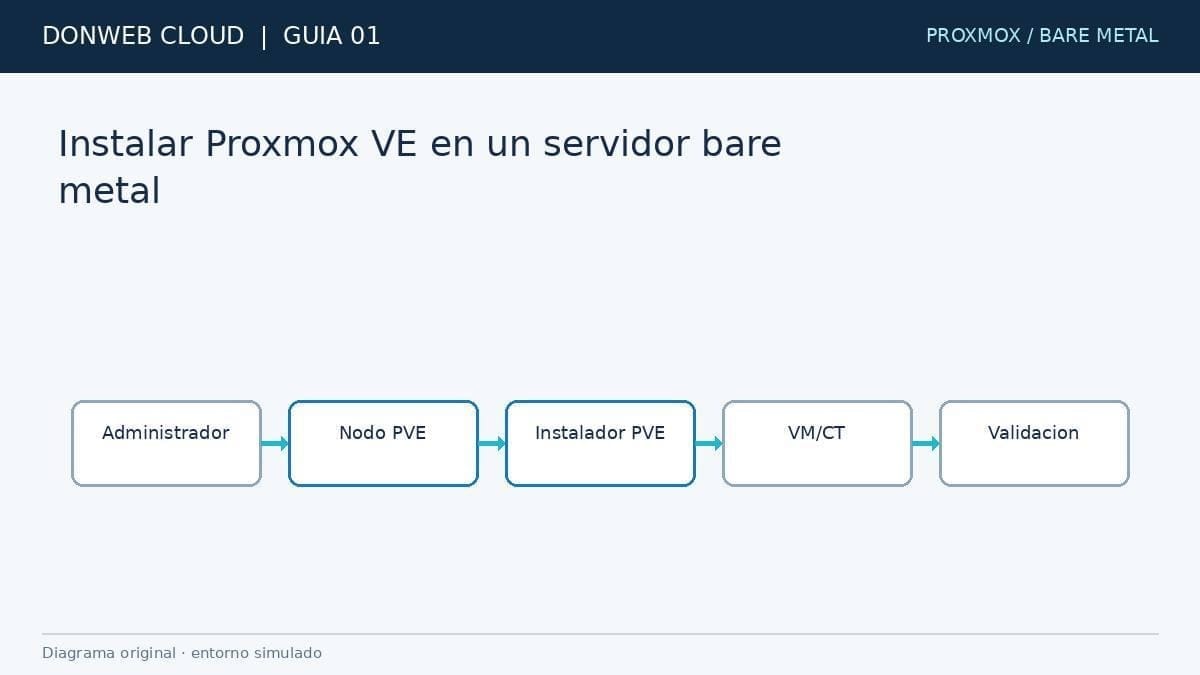
La solucion conecta Administrador, Nodo PVE, Instalador PVE, VM/CT y finalmente Validacion. Cada frontera se trata como un punto de seguridad y observabilidad: autenticacion minima, cifrado cuando corresponde, comprobacion de salud y registros suficientes para diagnosticar.
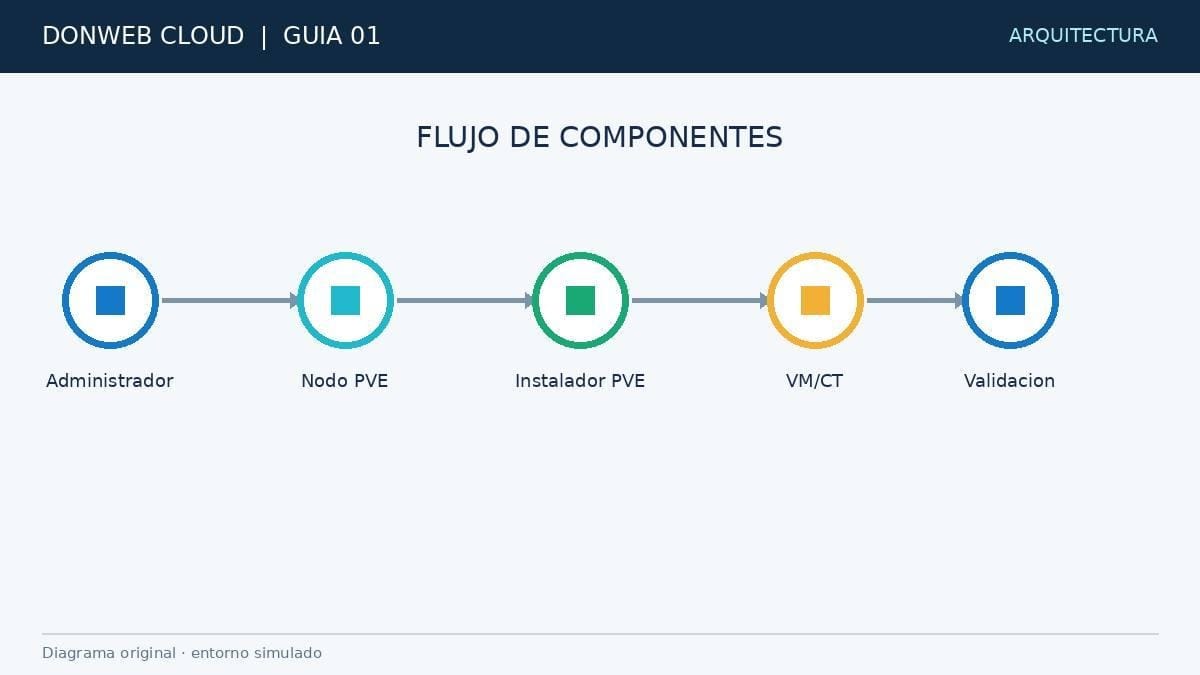
Arquitectura de la solucion
Cuando conviene usarlo
- Cuando varias personas o procesos necesitan repetir el mismo cambio con un resultado auditable.
- Cuando el servicio deja de ser una prueba local y necesita recuperacion, monitoreo y control de acceso.
- Cuando una falla parcial debe poder detectarse antes de afectar al usuario final.
Requisitos previos
- Cloud Server Ubuntu 24.04 LTS o una distribucion compatible, actualizado y con acceso SSH mediante clave.
- Usuario con sudo; sesion alternativa o consola del proveedor para cambios de red y servicios.
- DNS y puertos preparados cuando la solucion expone HTTP, HTTPS, VPN o un protocolo de datos.
- Backup o snapshot previo de configuraciones y datos; espacio suficiente para conservarlo fuera del host.
- Ventana de mantenimiento y un criterio observable para decidir continuar o revertir.
Advertencia. Proxmox administra red, discos, identidades y cargas criticas. Ejecutar primero en laboratorio, mantener consola IPMI/KVM, backup verificado y un rollback escrito. No copiar comandos con IDs, IPs o discos de ejemplo sin reemplazarlos.
Paso 1: Relevar nodo, version y dependencias
Este paso establece una linea base verificable. Registrar la salida permite distinguir un problema previo de una regresion introducida por la guia.
pveversion -v
hostnamectl
pvesh get /nodes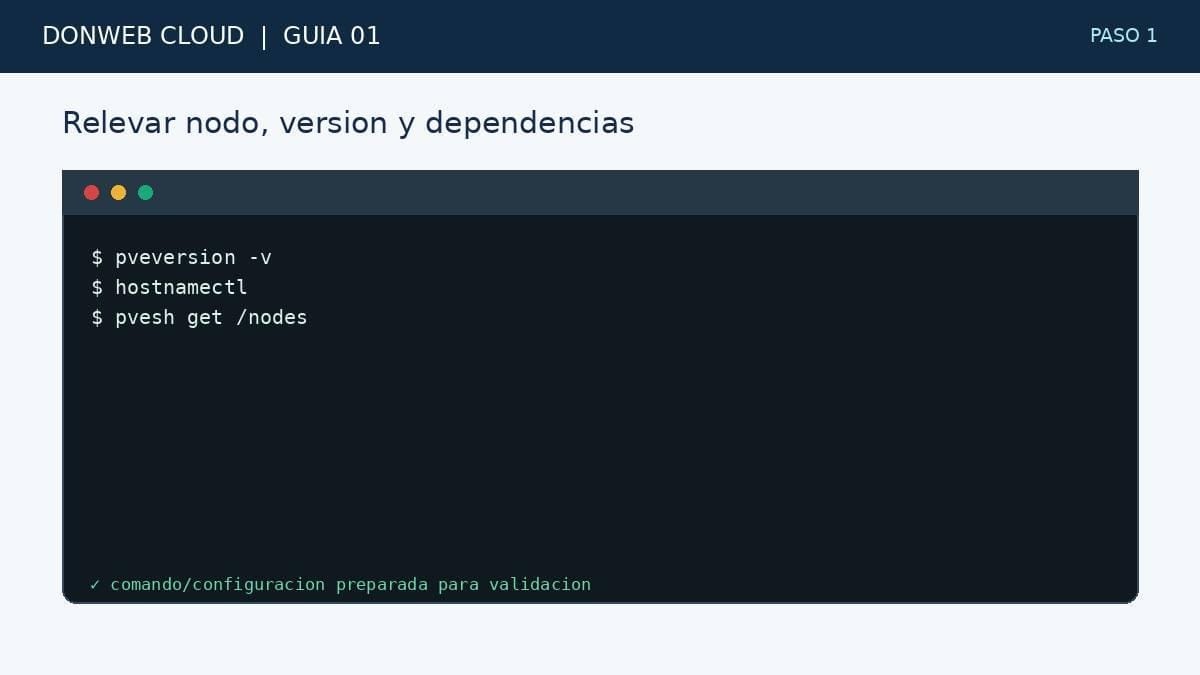
Paso 1: Relevar nodo, version y dependencias
Como comprobarlo
Confirma que la orden termina sin error, que los archivos creados pertenecen al usuario esperado y que el componente Administrador aparece saludable. Revisa el journal o log de la herramienta antes de avanzar. Si la salida difiere de la documentacion citada, detente y valida la version instalada.
Paso 2: Respaldar configuracion y registrar estado
La configuracion se crea de forma explicita y con el menor alcance util. Sustituye los valores de ejemplo y conserva los permisos restrictivos.
stamp=$(date -u +%Y%m%dT%H%M%SZ)
mkdir -p /root/prechange-$stamp
cp -a /etc/network/interfaces /root/prechange-$stamp/ 2>/dev/null || true
pvesh get /cluster/resources --output-format json > /root/prechange-$stamp/resources.json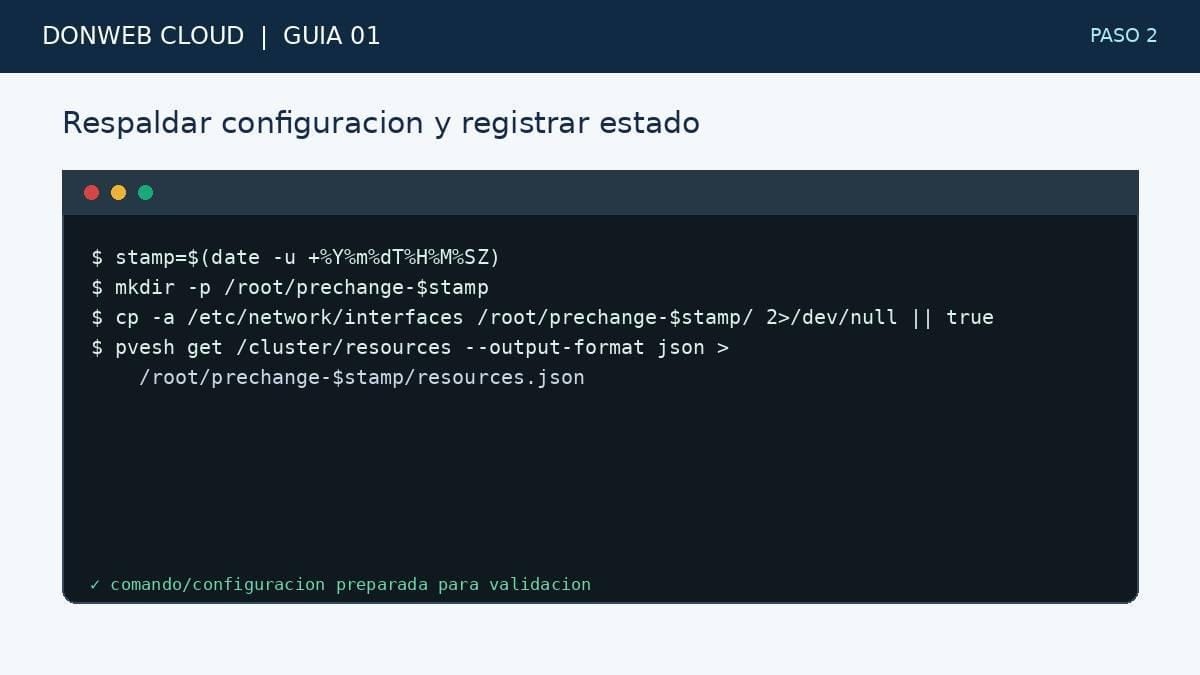
Paso 2: Respaldar configuracion y registrar estado
Como comprobarlo
Confirma que la orden termina sin error, que los archivos creados pertenecen al usuario esperado y que el componente Nodo PVE aparece saludable. Revisa el journal o log de la herramienta antes de avanzar. Si la salida difiere de la documentacion citada, detente y valida la version instalada.
Paso 3: Aplicar el cambio en alcance controlado
Antes de activar el cambio, revisa sintaxis, rutas, propietarios y dependencias. Una validacion local evita que un error de escritura llegue al servicio.
sha256sum proxmox-ve.iso
# Arrancar ISO por consola remota y elegir disco, pais, red y hostname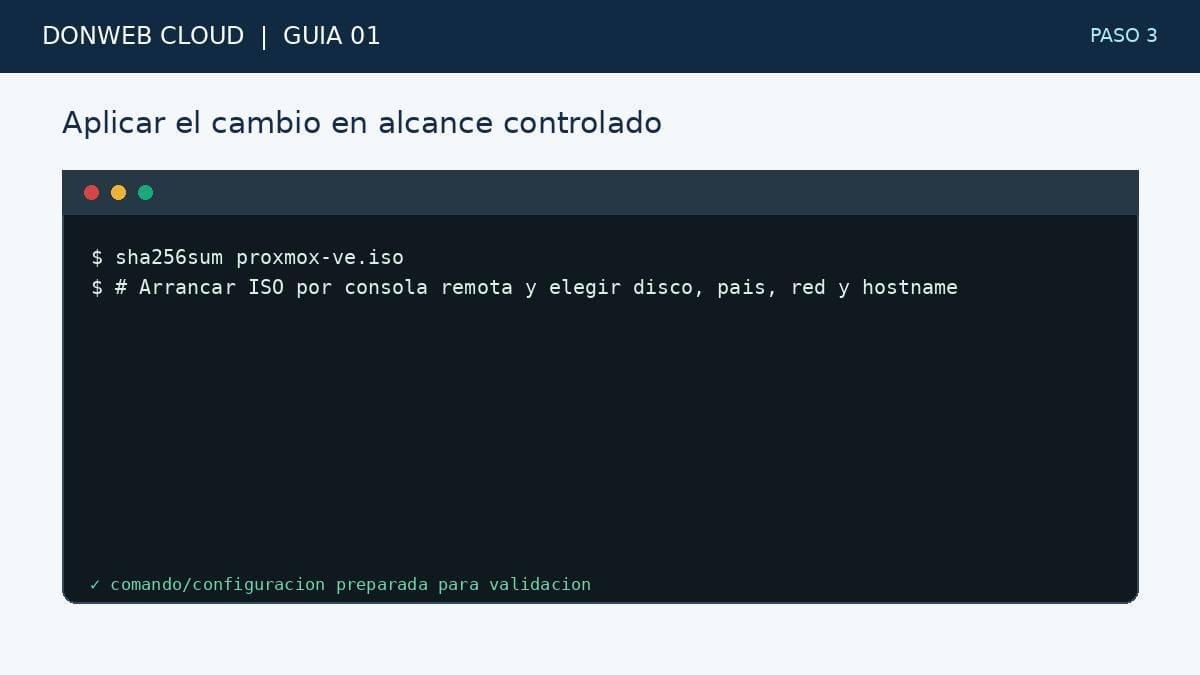
Paso 3: Aplicar el cambio en alcance controlado
Como comprobarlo
Confirma que la orden termina sin error, que los archivos creados pertenecen al usuario esperado y que el componente Instalador PVE aparece saludable. Revisa el journal o log de la herramienta antes de avanzar. Si la salida difiere de la documentacion citada, detente y valida la version instalada.
Control de seguridad. No pegues secretos reales en el historial de shell ni en capturas. Usa archivos con modo 0600, variables efimeras o el gestor de secretos de tu plataforma.
Paso 4: Validar sintaxis y estado
La activacion se hace con un cambio acotado. Observa inmediatamente estado, logs y consumo para detectar incompatibilidades.
pveversion -v
ip -brief address
pvesh get /nodes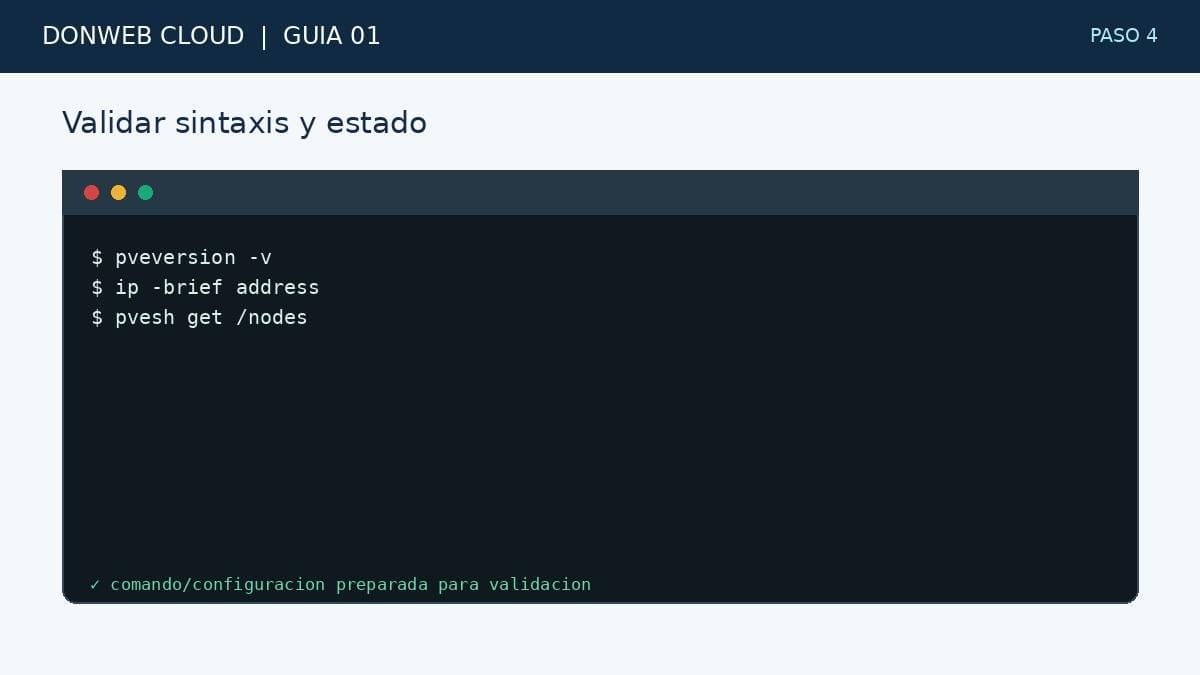
Paso 4: Validar sintaxis y estado
Como comprobarlo
Confirma que la orden termina sin error, que los archivos creados pertenecen al usuario esperado y que el componente VM/CT aparece saludable. Revisa el journal o log de la herramienta antes de avanzar. Si la salida difiere de la documentacion citada, detente y valida la version instalada.
Paso 5: Probar la funcion y revisar logs
La prueba funcional debe recorrer el mismo camino que usara la aplicacion. Un proceso activo no garantiza que el servicio responda correctamente.
journalctl -p warning --since "15 min ago" --no-pager
pvesh get /cluster/tasks --limit 20
# Ejecutar una prueba funcional desde un cliente o VM de laboratorio.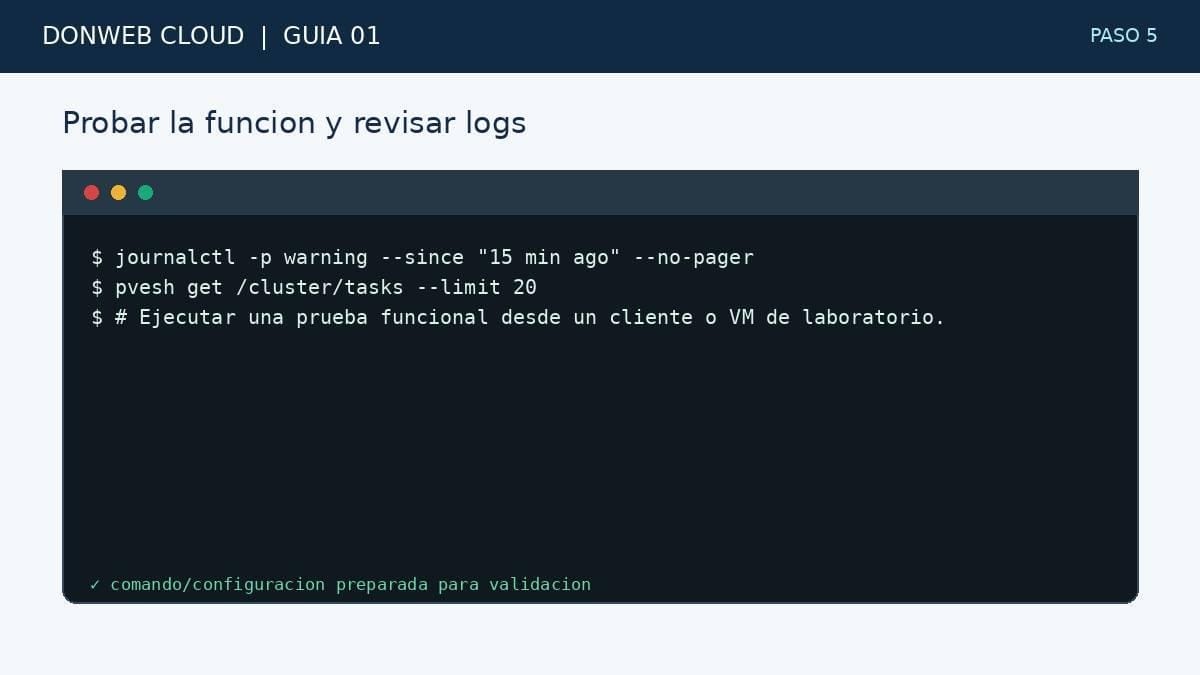
Paso 5: Probar la funcion y revisar logs
Como comprobarlo
Confirma que la orden termina sin error, que los archivos creados pertenecen al usuario esperado y que el componente Validacion aparece saludable. Revisa el journal o log de la herramienta antes de avanzar. Si la salida difiere de la documentacion citada, detente y valida la version instalada.
Control de seguridad. No pegues secretos reales en el historial de shell ni en capturas. Usa archivos con modo 0600, variables efimeras o el gestor de secretos de tu plataforma.
Paso 6: Revertir o incorporar al mantenimiento
Cierra el ciclo con evidencia, rollback y mantenimiento. Documenta la version desplegada, la fecha y quien aprobo el resultado.
# Si falla la aceptacion, reinstalar desde ISO y restaurar configuracion y backups verificados.
Paso 6: Revertir o incorporar al mantenimiento
Como comprobarlo
Confirma que la orden termina sin error, que los archivos creados pertenecen al usuario esperado y que el componente Validacion aparece saludable. Revisa el journal o log de la herramienta antes de avanzar. Si la salida difiere de la documentacion citada, detente y valida la version instalada.
Prueba de funcionamiento
Ejecuta la validacion desde un cliente distinto cuando haya red de por medio, fuerza un fallo controlado y comprueba que la senal aparece en logs o metricas. Luego restaura el componente y repite la operacion nominal. Conserva hora UTC, comando, resultado y version como evidencia de aceptacion.
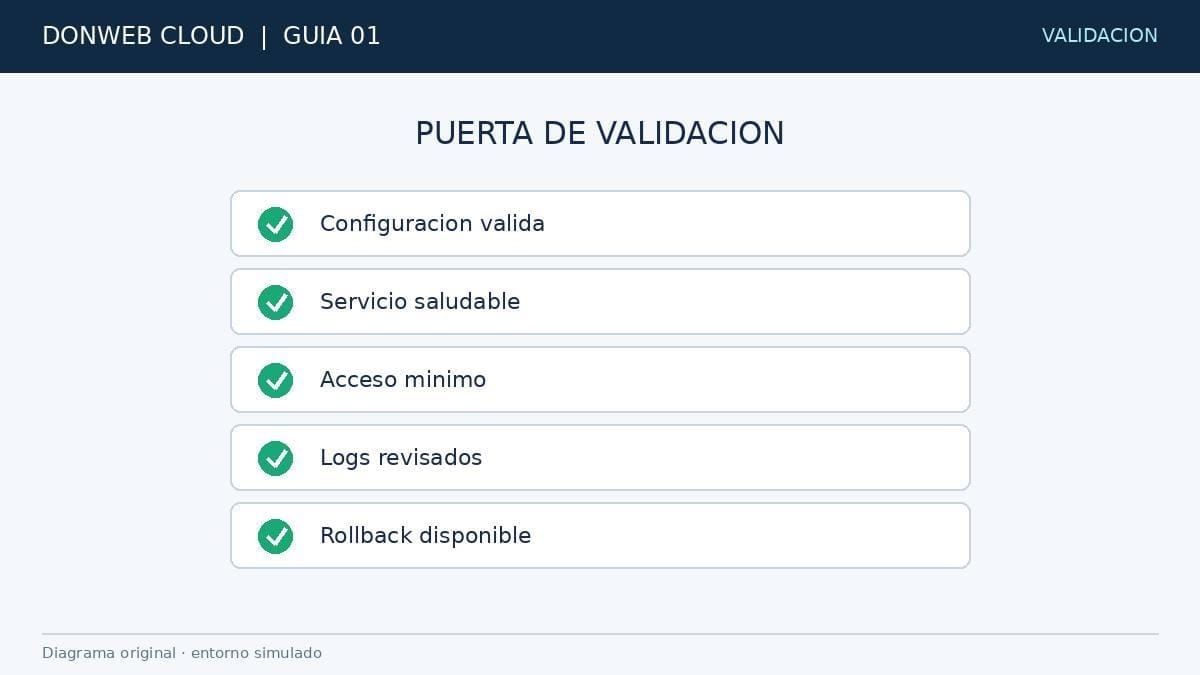
Puerta de validacion final
Problemas frecuentes
La configuracion valida pero el servicio no responde
Revisa binding, DNS, firewall, red de contenedores y permisos de lectura. Prueba primero desde localhost y luego desde el cliente real.
Permiso denegado o archivo inaccesible
Comprueba usuario efectivo, propietario, modo, contexto de servicio y rutas absolutas. No soluciones el problema con chmod 777.
El cambio funciona hasta reiniciar
Verifica enable, volumenes persistentes, orden de dependencias, variables disponibles para systemd y montaje de secretos.
La observabilidad no muestra datos
Confirma reloj, endpoint, etiquetas, credenciales y que el productor realmente genero trafico despues del despliegue.
Buenas practicas para produccion
- Fijar versiones o digests y revisar notas de version antes de actualizar.
- Aplicar minimo privilegio a usuarios, tokens, sockets, roles y rutas de escritura.
- Separar configuracion, secretos y datos; respaldar cada capa con retencion definida.
- Supervisar disponibilidad, latencia, errores y capacidad con alertas vinculadas a un runbook.
Servidores Dedicados con Proxmox VE by Donweb
Acabas de instalar el hipervisor. Lo de debajo, el hierro, es la mitad del trabajo.
Virtualización en serio, con recursos 100% dedicados a tu cluster.
- KVM + LXC con panel web integrado
- Acceso root completo y control total del host
- Sin vecinos ruidosos: CPU, RAM y discos exclusivos
- Clustering, snapshots y alta disponibilidad
- Datacenters propios en LATAM y facturación local