Respuesta rápida: en lugar de una línea de cron, define un timer de systemd que dispare el servicio del script; así la tarea tiene logs, control de fallos y un usuario limitado:
[Timer]
OnCalendar=*-*-* 02:30:00
Persistent=true
Unit=reporte.service
Actívalo con sudo systemctl enable --now reporte.timer y comprueba la próxima ejecución con systemctl list-timers --all.
Nivel: intermedio · Requiere: Linux con systemd y un script Python con su unidad reporte.service
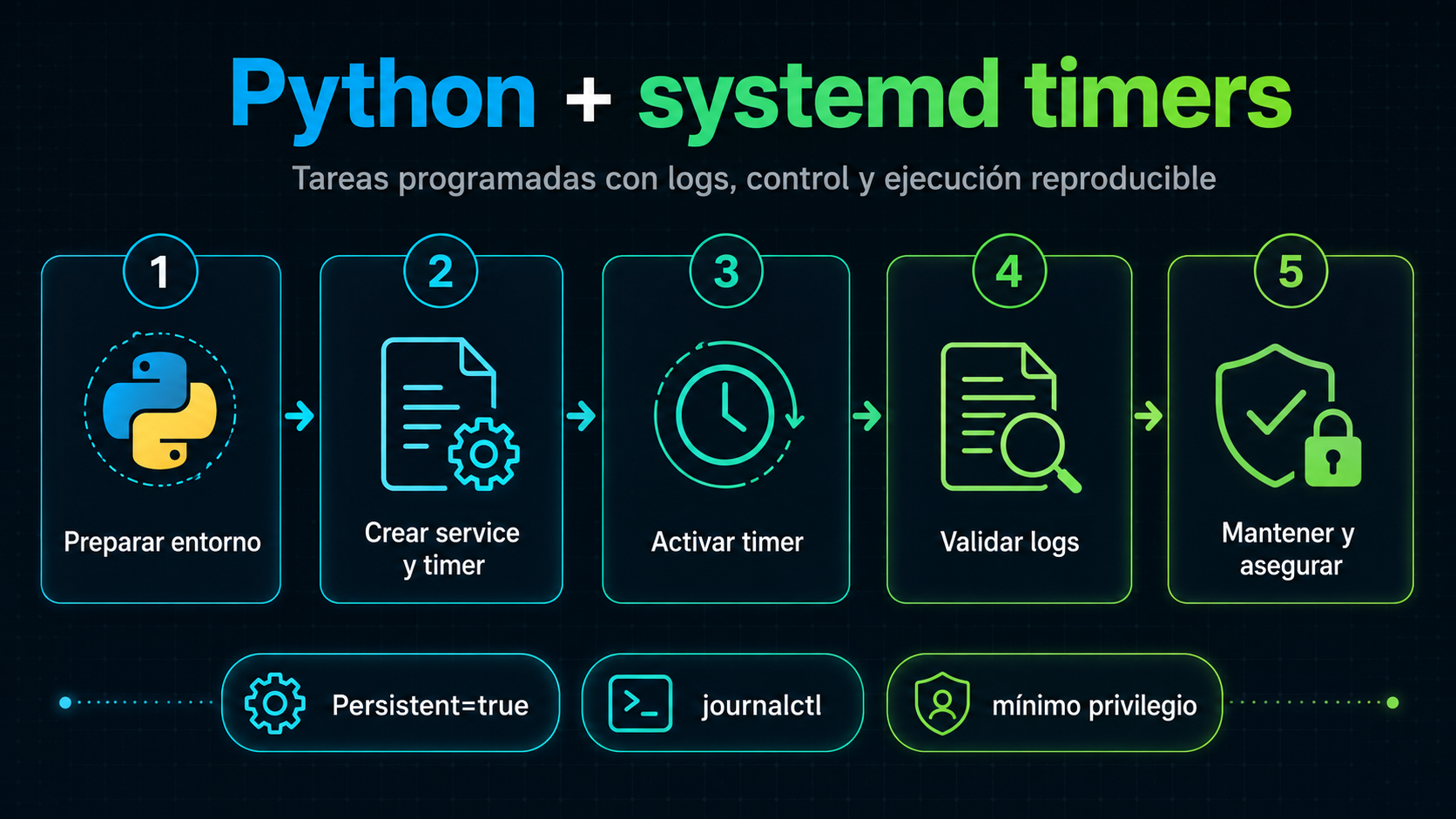
Las tareas periódicas no deberían depender de configuraciones difíciles de auditar. Cuando un proceso Python corre en un servidor, también necesita logs, control de fallos, ejecución bajo un usuario limitado y una forma clara de validar qué ocurrió.
Esta guía propone un enfoque conservador para programar tareas Python con systemd timers: cambios verificables, comandos claros, advertencias antes de acciones sensibles y una validación final que permita detectar errores antes de mover tráfico o datos reales.
La propuesta encaja especialmente bien en despliegues cloud donde importan la automatización, la observabilidad, los backups, el hardening, la gestión de secretos y las operaciones repetibles. No se trata de afirmar que sea la única alternativa ni la más buscada, sino de priorizar una solución práctica para servidores Linux.
Qué vas a construir
Vas a preparar una implementación base para ejecutar una tarea Python programada mediante systemd, adaptable a un Cloud Server de DonWeb Cloud, a una instancia Linux propia o a un entorno de laboratorio.
El resultado esperado es una configuración documentada, con comandos de prueba y recomendaciones para pasar de laboratorio a producción.
Cuándo conviene usar systemd timers
Usa este enfoque cuando necesites algo más sólido que una línea improvisada en cron.
También es una buena opción cuando:
- Necesitas una solución operativa y repetible, no solo una explicación conceptual.
- El servicio va a vivir en un servidor cloud y requiere seguridad básica desde el primer despliegue.
- Necesitas dejar evidencia de configuración, pruebas y criterios de mantenimiento.
- Quieres reducir configuraciones manuales difíciles de auditar.
Requisitos previos
Antes de avanzar, asegúrate de contar con:
- Cloud Server o servidor Ubuntu/Debian actualizado.
- Usuario con permisos
sudoo rol equivalente. - Acceso SSH o consola segura.
- Backup previo si el servidor ya tiene datos o tráfico real.
- Dominio o subdominio si la tarea forma parte de un servicio web.
- Credenciales con mínimo privilegio si se usan comandos AWS.
- Ventana de mantenimiento para cambios de red, firewall, runtime, base de datos o credenciales.
Arquitectura o flujo de trabajo
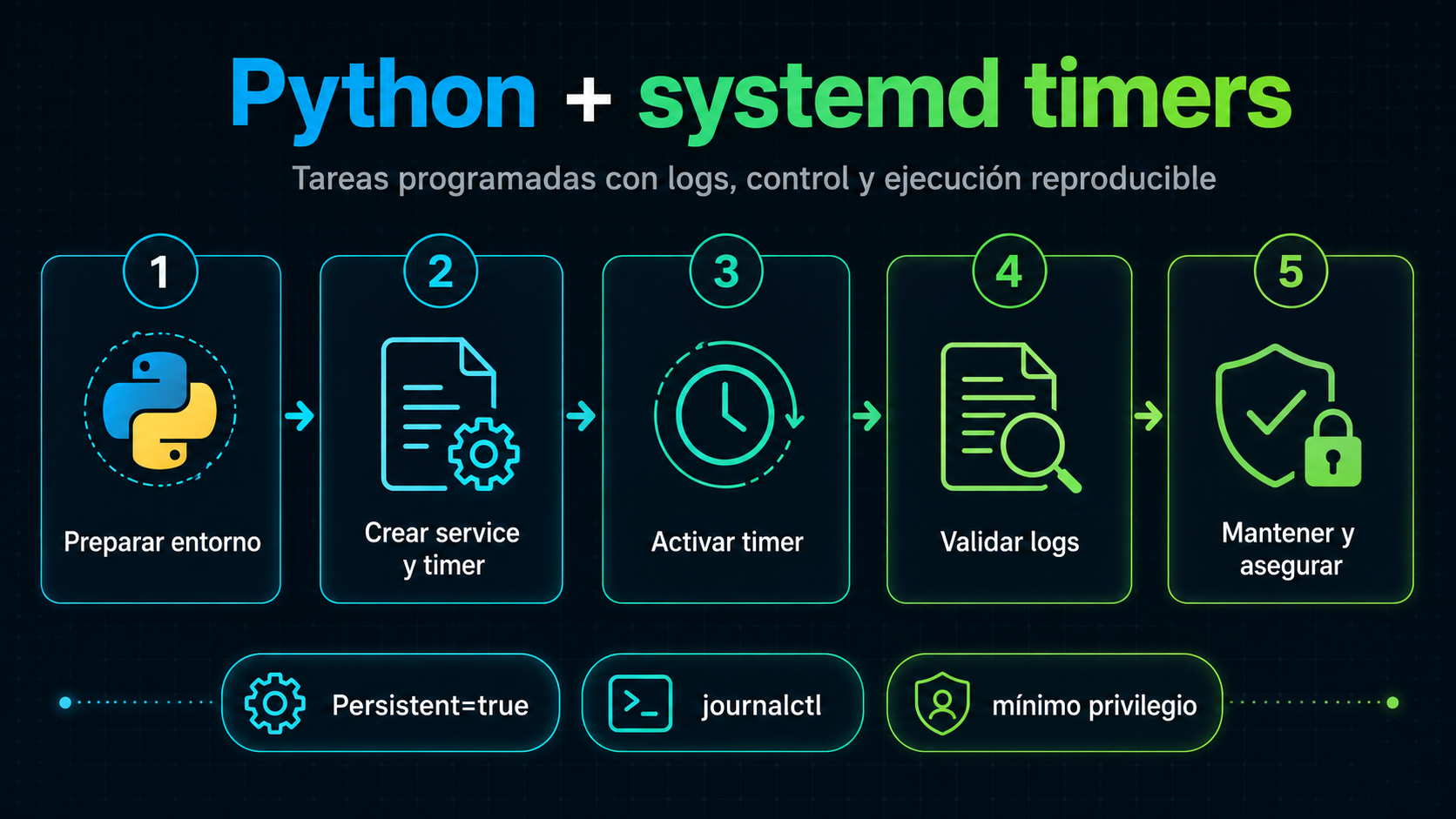
El flujo recomendado es:
- Preparar el entorno.
- Instalar o activar los componentes necesarios.
- Configurar los archivos de
systemd. - Probar la ejecución y revisar logs.
- Reforzar seguridad y documentar mantenimiento.
Evita cambiar varias capas a la vez. Si algo falla, una modificación incremental es más fácil de revisar, aislar y revertir.
Comandos principales
Estos son los comandos base que vas a usar durante la configuración y validación:
sudo systemctl daemon-reloadsudo systemctl enable --now reporte.timersystemctl list-timers --all | grep reportejournalctl -u reporte.service -n 80 --no-pagersudo systemctl start reporte.serviceConfiguración base del timer
Un timer mínimo puede tener esta estructura:
[Timer]
OnCalendar=*-*-* 02:30:00
Persistent=true
Unit=reporte.service
En este ejemplo, OnCalendar define la programación, Persistent=true permite ejecutar la tarea pendiente si el servidor estuvo apagado en el horario previsto, y Unit indica qué servicio debe dispararse.
Paso 1: Preparar el servidor o entorno
Antes de ejecutar cualquier cambio, revisa que estés en el servidor correcto. Si el servicio ya recibe tráfico o trabaja con datos reales, usa una ventana de mantenimiento.
Recarga la configuración de systemd cuando hayas creado o modificado unidades:
sudo systemctl daemon-reloadVerifica la salida antes de continuar. Si el cambio afecta red, credenciales, firewall, base de datos o runtime de contenedores, toma una copia de seguridad y conserva una ruta de rollback.
Paso 2: Activar el timer
Una vez creado el archivo .timer correspondiente, puedes habilitarlo e iniciarlo con:
sudo systemctl enable --now reporte.timerEste comando deja el timer activo y configurado para iniciar automáticamente con el sistema.
Paso 3: Configurar la programación
Define la programación dentro del archivo del timer. Por ejemplo:
[Timer]
OnCalendar=*-*-* 02:30:00
Persistent=true
Unit=reporte.service
Mantén esta configuración versionada, pero no incluyas secretos dentro del repositorio. Si la tarea depende de variables de entorno o credenciales, usa un mecanismo seguro y con mínimo privilegio.
Paso 4: Probar que funciona
Revisa si el timer quedó registrado:
systemctl list-timers --all | grep reporteLuego consulta los logs del servicio asociado:
journalctl -u reporte.service -n 80 --no-pagerLa validación no debería limitarse a comprobar que el timer existe. También conviene revisar si la tarea terminó correctamente, cuánto tardó y si dejó errores o advertencias en logs.
Paso 5: Ejecutar una prueba manual
Antes de esperar al próximo horario programado, puedes disparar el servicio manualmente:
sudo systemctl start reporte.serviceDespués de ejecutarlo, vuelve a revisar los logs:
journalctl -u reporte.service -n 80 --no-pagerSi la tarea modifica datos, envía reportes, limpia archivos o interactúa con sistemas externos, valida primero en laboratorio o con datos controlados.
Problemas frecuentes
Permisos insuficientes:
revisa el usuario, el grupo, el rol IAM o el contexto de Kubernetes antes de repetir comandos con más privilegios.
Puerto ocupado o cerrado:
valida con ss -tulpn, reglas de firewall y security groups antes de asumir que la aplicación falló.
Variables de entorno ausentes:
confirma .env, secretos del orquestador y que no se impriman credenciales en logs.
El servicio inicia, pero no responde:
revisa healthchecks, logs, dependencia de base de datos y resolución DNS.
Rollback no definido:
conserva versión anterior, snapshot, backup o manifiesto previo antes de aplicar cambios sensibles.
Buenas prácticas para producción
Para llevar esta configuración a producción, conviene aplicar algunos criterios básicos:
- Usa mínimo privilegio para usuarios, roles, contenedores y reglas de red.
- Versiona configuraciones sin incluir secretos.
- Prueba restauraciones de backup, no solo la creación del archivo.
- Activa logs y alertas antes de necesitar diagnosticar un incidente.
- Documenta quién puede ejecutar cambios y qué evidencia debe quedar.
- Revisa periódicamente dependencias, imágenes y paquetes del sistema.
Cloud Servers by Donweb
Ya tienes las tareas programadas con logs de verdad. Falta el servidor que las ejecuta.
Alojamiento ultra rápido, escalable y con alta disponibilidad.
- Performance que te sorprenderá
- Rápida escalabilidad y sin limitaciones
- Arquitectura de alta disponibilidad
- Soporte experto y ejecutivos de cuenta
- Pagos en tu moneda y facturación local