Respuesta rápida: instala unattended-upgrades para que los parches de seguridad se apliquen solos, pero deja los reinicios en tus manos:
sudo apt install unattended-upgrades
sudo dpkg-reconfigure unattended-upgrades
sudo unattended-upgrade --dry-run --debug
En la configuración, Unattended-Upgrade::Automatic-Reboot "false"; evita los reinicios automáticos; para saber si hace falta reiniciar, revisa /var/run/reboot-required.
Nivel: inicial · Requiere: Ubuntu o Debian con sudo
Los servidores sin una rutina de parches acumulan vulnerabilidades conocidas y mantienen ventanas largas de exposición. Para reducir ese riesgo, conviene implementar una estrategia de actualización que sea automática, verificable y conservadora.
En esta guía vas a configurar actualizaciones de seguridad en Ubuntu o Debian usando unattended-upgrades, pero sin habilitar reinicios automáticos. La idea es aplicar parches de forma controlada, revisar si el sistema requiere reinicio y dejar una base documentada para operar con mayor seguridad.
Qué vas a construir
Vas a preparar una configuración base para automatizar actualizaciones de seguridad en un servidor Linux. Puedes adaptarla a un Cloud Server de DonWeb Cloud, a una instancia Linux propia o a un entorno de laboratorio.
El resultado esperado es una configuración documentada, con comandos de prueba y recomendaciones para pasar de laboratorio a producción sin perder control sobre los reinicios.
Cuándo conviene usarlo
Este enfoque es útil cuando necesitas:
- Una solución operativa y repetible, no solo una explicación conceptual.
- Mejorar la seguridad básica de un servidor cloud desde el primer despliegue.
- Dejar evidencia de configuración, pruebas y criterios de mantenimiento.
- Reducir configuraciones manuales difíciles de auditar.
- Evitar reinicios automáticos no planificados en servicios que requieren control operativo.
Requisitos previos
Antes de comenzar, asegúrate de contar con:
- Un Cloud Server o servidor Ubuntu/Debian actualizado.
- Un usuario con permisos
sudoo rol equivalente. - Acceso SSH o consola segura.
- Backup previo si el servidor ya tiene datos o tráfico real.
- Ventana de mantenimiento si el servidor aloja servicios en producción.
- Credenciales con mínimo privilegio si se usan comandos AWS u otros servicios cloud.
Flujo de trabajo recomendado
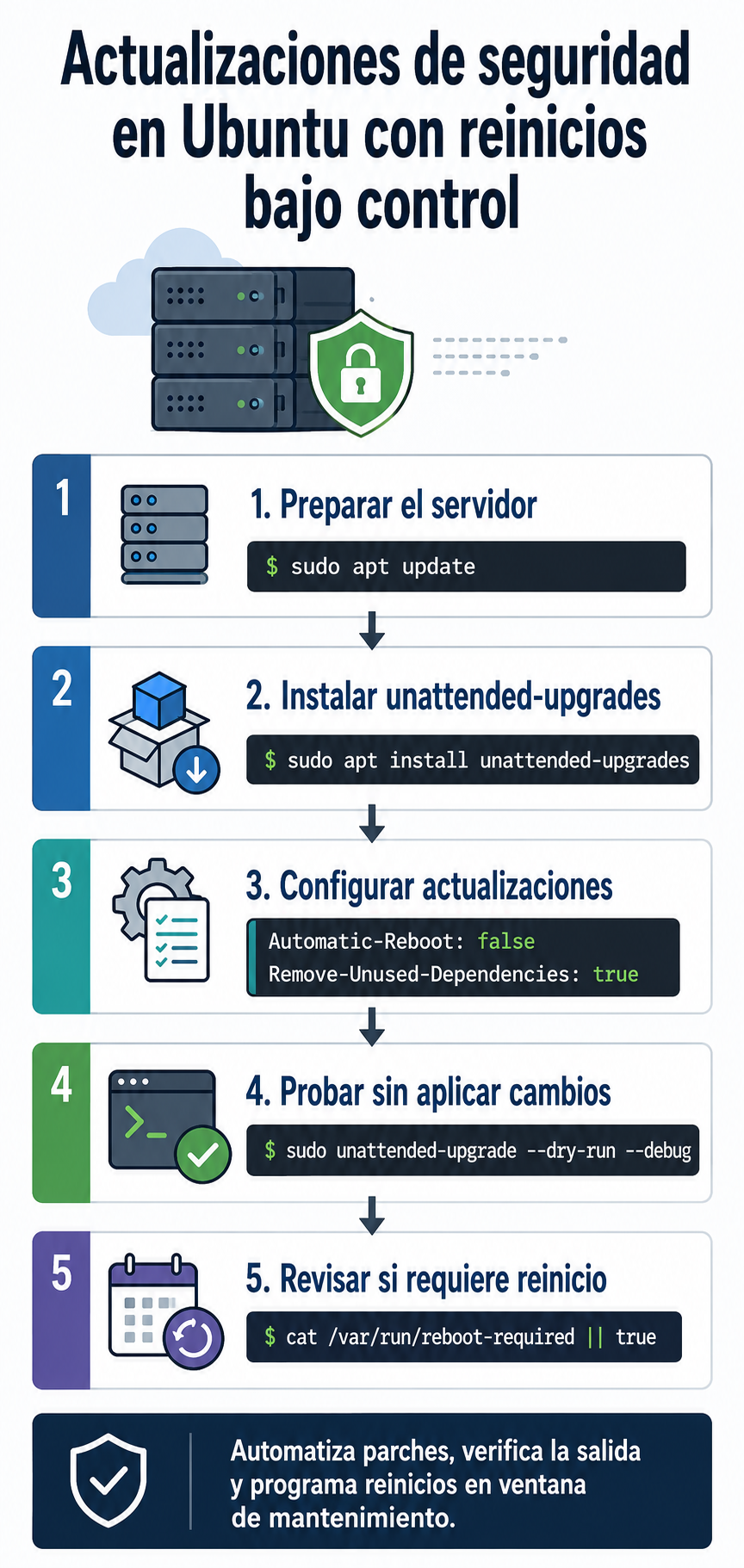
El flujo recomendado es:
- Preparar el entorno.
- Instalar los componentes necesarios.
- Configurar actualizaciones automáticas.
- Probar la ejecución sin aplicar cambios reales.
- Revisar si el sistema requiere reinicio.
- Documentar el mantenimiento.
Evita cambiar varias capas a la vez. Si algo falla, una modificación incremental siempre es más fácil de auditar y revertir.
Comandos principales
sudo apt updatesudo apt install unattended-upgradessudo dpkg-reconfigure unattended-upgradessudo unattended-upgrade --dry-run --debugcat /var/run/reboot-required || trueConfiguración base
La configuración recomendada para este enfoque mantiene desactivado el reinicio automático y permite eliminar dependencias que ya no se usan:
Unattended-Upgrade::Automatic-Reboot "false";
Unattended-Upgrade::Remove-Unused-Dependencies "true";
Paso 1: Preparar el servidor
Antes de ejecutar cambios, confirma que estás conectado al servidor correcto. Si el servicio ya recibe tráfico o contiene datos importantes, toma un backup y trabaja dentro de una ventana de mantenimiento.
Actualiza el índice de paquetes:
sudo apt updateRevisa la salida antes de continuar. Si aparecen errores de repositorios, conectividad o permisos, resuélvelos antes de instalar nuevos componentes.
Paso 2: Instalar unattended-upgrades
Instala el paquete necesario para gestionar actualizaciones automáticas:
sudo apt install unattended-upgradesVerifica que la instalación finalice correctamente. Si el servidor está en producción, conserva una ruta de rollback antes de continuar con la configuración.
Paso 3: Activar y configurar la solución
Ejecuta la configuración interactiva de unattended-upgrades:
sudo dpkg-reconfigure unattended-upgradesLuego aplica la configuración base para evitar reinicios automáticos y permitir la limpieza de dependencias no utilizadas:
Unattended-Upgrade::Automatic-Reboot "false";
Unattended-Upgrade::Remove-Unused-Dependencies "true";
El punto clave de esta configuración es que las actualizaciones pueden automatizarse, pero los reinicios quedan bajo control operativo.
Paso 4: Probar la ejecución
Antes de considerar lista la configuración, ejecuta una prueba en modo simulación:
sudo unattended-upgrade --dry-run --debugEste comando permite revisar qué haría el sistema sin aplicar cambios reales. Verifica la salida y confirma que no haya errores antes de mover la configuración a un entorno con tráfico o datos reales.
Paso 5: Revisar si hace falta reiniciar
Después de las actualizaciones, revisa si el sistema requiere reinicio:
cat /var/run/reboot-required || trueSi el archivo existe y muestra que el reinicio es necesario, programa una ventana de mantenimiento. Este control evita reinicios automáticos que podrían afectar servicios críticos.
Problemas frecuentes
Permisos insuficientes
Revisa el usuario, los permisos sudo, el grupo, el rol IAM o el contexto de Kubernetes antes de repetir comandos con más privilegios.
Puerto ocupado o cerrado
Valida con ss -tulpn, reglas de firewall y security groups antes de asumir que la aplicación falló.
Variables de entorno ausentes
Confirma archivos .env, secretos del orquestador y evita imprimir credenciales en logs.
Servicio inicia, pero no responde
Revisa healthchecks, logs, dependencias de base de datos y resolución DNS.
Rollback no definido
Conserva la versión anterior, snapshot, backup o manifiesto previo antes de aplicar cambios sensibles.
Buenas prácticas para producción
- Usa mínimo privilegio para usuarios, roles, contenedores y reglas de red.
- Versiona configuraciones sin incluir secretos.
- Prueba restauraciones de backup, no solo la creación del archivo.
- Activa logs y alertas antes de necesitar diagnosticar un incidente.
- Documenta quién puede ejecutar cambios y qué evidencia debe quedar.
- Revisa periódicamente dependencias, imágenes y paquetes del sistema.
- Programa reinicios cuando el sistema los requiera, en lugar de dejarlos al azar.
Advertencias de seguridad
No ejecutes estos pasos contra infraestructura de terceros ni contra producción sin autorización.
Los comandos de seguridad se orientan a defensa, mitigación y auditoría autorizada. Si detectas credenciales expuestas, rota primero las credenciales y luego investiga el alcance.
Cloud Servers by Donweb
Ya parcheas solo y reinicias cuando tú decides. Empieza así en un servidor nuevo.
Alojamiento ultra rápido, escalable y con alta disponibilidad.
- Performance que te sorprenderá
- Rápida escalabilidad y sin limitaciones
- Arquitectura de alta disponibilidad
- Soporte experto y ejecutivos de cuenta
- Pagos en tu moneda y facturación local