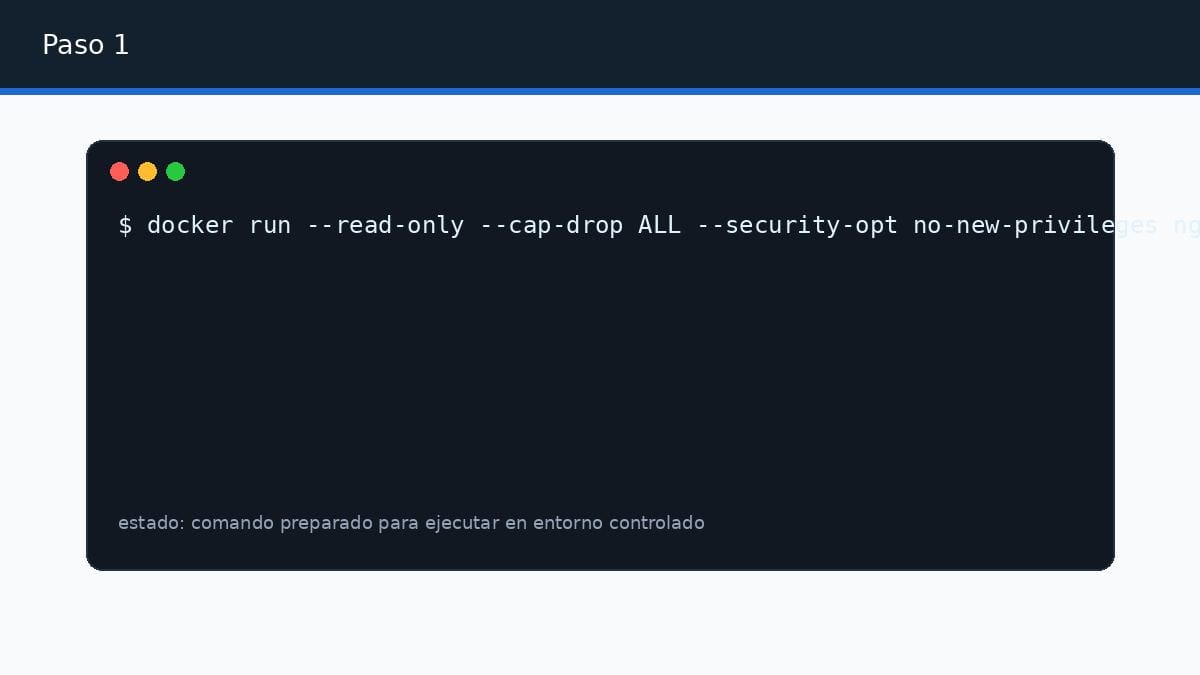
Respuesta rápida: corré el contenedor con el sistema de archivos en solo lectura, sin capacidades del kernel y sin escalada de privilegios:
docker run \
  --read-only \
  --cap-drop ALL \
  --security-opt no-new-privileges \
  nginx:stable
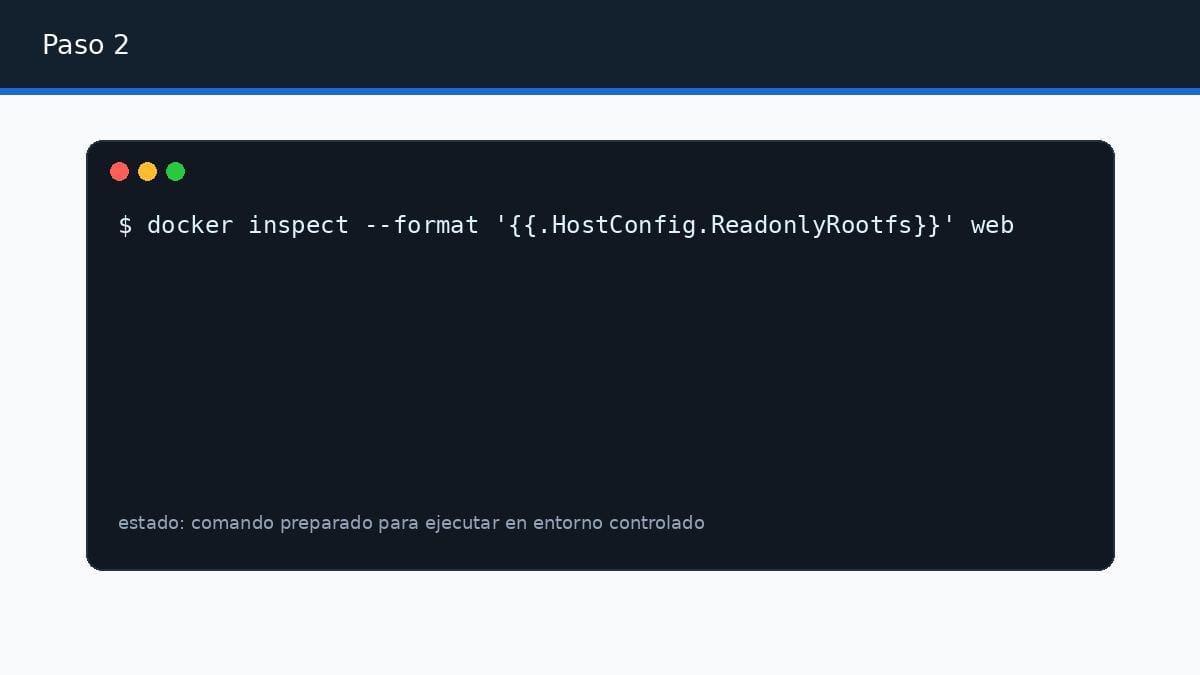
Comprobá que quedó en solo lectura con docker inspect --format '{{.HostConfig.ReadonlyRootfs}}' web: tiene que devolver true.
Nivel: inicial · Requiere: Docker (y Docker Compose para el paso 3)
Descubrí cómo reforzar la seguridad de tus contenedores Docker aplicando principios de mínimo privilegio, sistemas de archivos de solo lectura y límites de recursos. Esta guía paso a paso muestra cómo reducir la superficie de ataque sin afectar la portabilidad de tus aplicaciones.
Ejecutar un contenedor con privilegios innecesarios puede convertir un error menor de la aplicación en un incidente de seguridad. Muchas imágenes funcionan correctamente sin permisos elevados, pero por comodidad suelen desplegarse con configuraciones demasiado permisivas.
En esta guía aprenderás a aplicar algunas de las medidas de hardening más efectivas para Docker: ejecutar procesos sin privilegios de administrador, utilizar un sistema de archivos de solo lectura, eliminar capacidades del kernel que no sean necesarias y limitar el consumo de recursos. El objetivo es reducir la superficie de ataque manteniendo un despliegue sencillo y reproducible.
¿Qué vas a lograr?
Al finalizar este tutorial tendrás una configuración base para ejecutar contenedores de forma más segura mediante:
- ejecución con usuario no privilegiado;
- sistema de archivos de solo lectura;
- eliminación de capacidades innecesarias (
cap_drop); - protección contra escalada de privilegios;
- límites básicos de procesos y recursos;
- validaciones para comprobar que la configuración quedó aplicada.
Esta configuración puede utilizarse tanto en un Cloud Server de DonWeb Cloud como en cualquier servidor Ubuntu o Debian con Docker Engine instalado.
¿Por qué endurecer un contenedor?
Aunque Docker proporciona aislamiento entre aplicaciones, una configuración insegura puede aumentar el impacto de una vulnerabilidad.
Aplicar medidas de hardening ayuda a:
- reducir la superficie de ataque;
- minimizar el impacto de una posible intrusión;
- limitar movimientos laterales dentro del servidor;
- facilitar auditorías de seguridad;
- cumplir mejores prácticas recomendadas por Docker y OWASP.
Requisitos previos
Antes de comenzar asegurate de contar con:
- Docker Engine instalado.
- Acceso SSH al servidor.
- Un usuario con permisos para administrar Docker.
- Un entorno de pruebas o laboratorio antes de aplicar cambios en producción.
- Copia de seguridad si el servidor aloja aplicaciones críticas.
Paso 1. Ejecutar el contenedor con menos privilegios
Un primer paso consiste en impedir que el contenedor disponga de privilegios innecesarios.
Podés iniciar un contenedor con un sistema de archivos de solo lectura, eliminando todas las capacidades Linux disponibles y evitando la escalada de privilegios.
docker run \
  --read-only \
  --cap-drop ALL \
  --security-opt no-new-privileges \
  nginx:stable
Estas opciones reducen significativamente el alcance de una posible vulnerabilidad dentro del contenedor.
Paso 2. Verificar que el sistema de archivos sea de solo lectura
Una vez iniciado el contenedor, comprobá que Docker haya aplicado correctamente la configuración.
docker inspect --format '{{.HostConfig.ReadonlyRootfs}}' webLa salida debería indicar:
trueSi el resultado es diferente, revisá la configuración antes de continuar.
Paso 3. Configurar Docker Compose
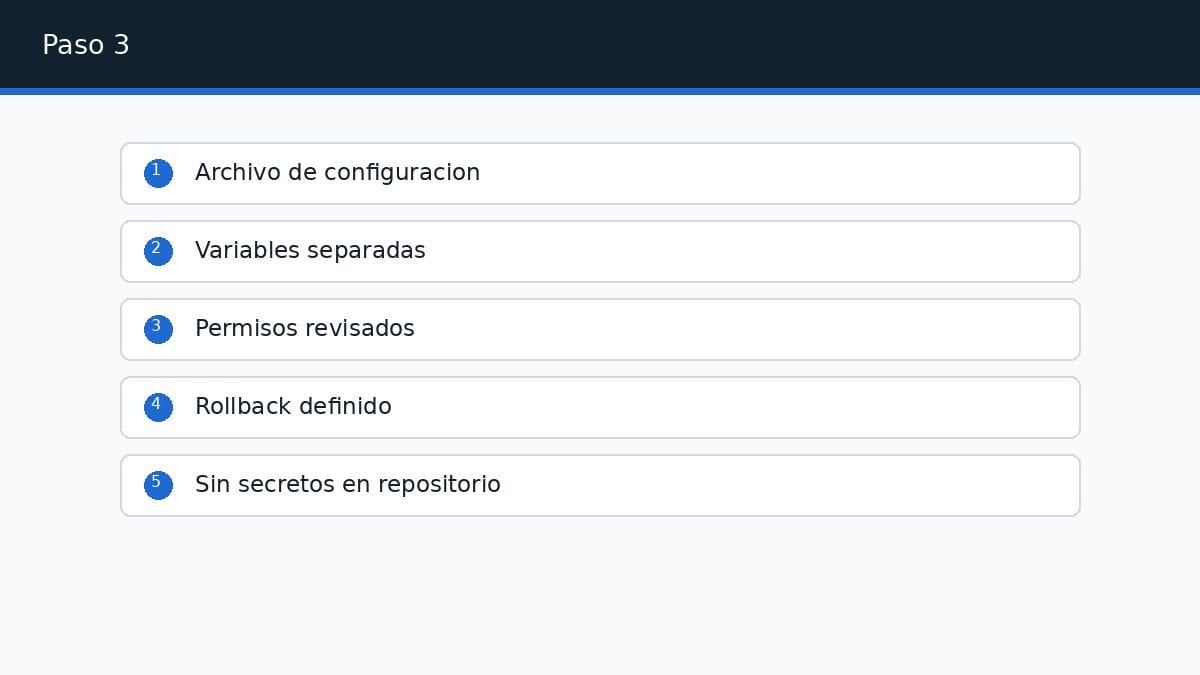
Cuando trabajás con Docker Compose resulta más práctico declarar estas políticas directamente en el archivo compose.yaml.
services:
  web:
    image: nginx:stable

    security_opt:
      - no-new-privileges:true

    cap_drop:
      - ALL

    read_only: true

    pids_limit: 256
Esta configuración sirve como punto de partida y puede ampliarse con usuarios específicos, límites de memoria y CPU o perfiles de seguridad adicionales.
Paso 4. Validar la configuración
Antes de desplegar en producción conviene revisar la configuración final.
docker compose configTambién podés observar el comportamiento del contenedor y el consumo de recursos mediante:
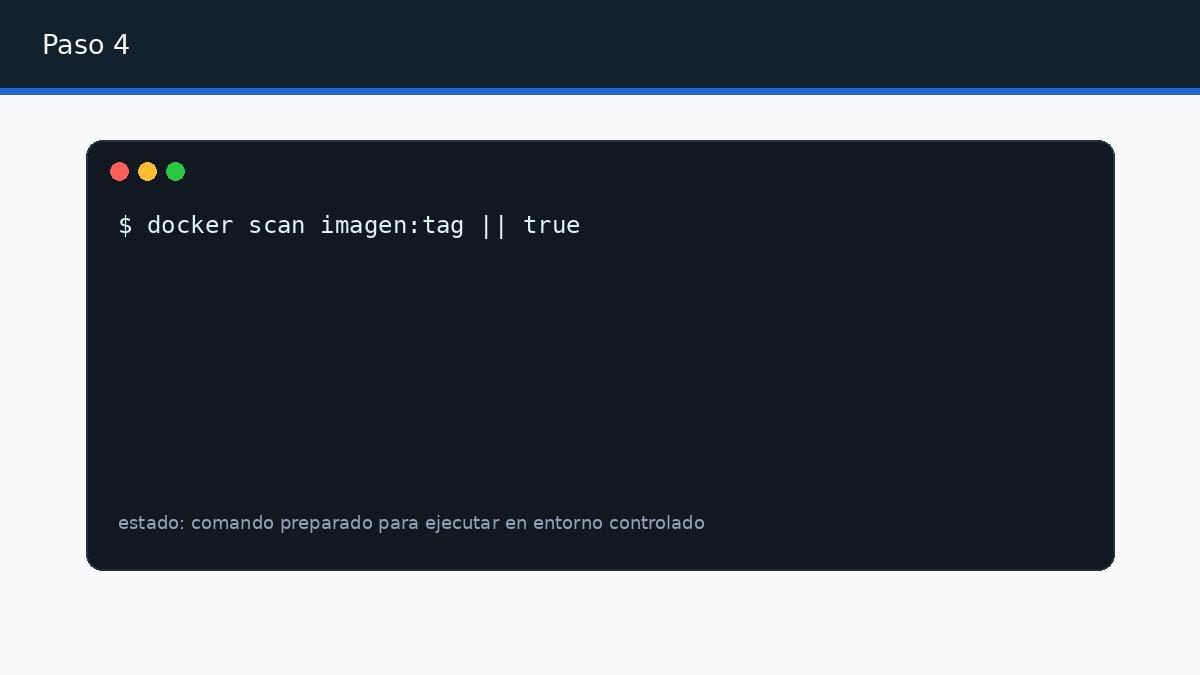
docker stats --no-streamSi utilizás herramientas de análisis de vulnerabilidades, ejecutá además un escaneo de la imagen.
docker scan imagen:tag || trueProblemas frecuentes
El contenedor deja de funcionar con read_only
Algunas aplicaciones necesitan escribir archivos temporales. En esos casos podés montar directorios específicos como volúmenes temporales (tmpfs) en lugar de habilitar escritura sobre todo el sistema de archivos.
La aplicación necesita capacidades especiales
No todas las aplicaciones pueden ejecutarse eliminando todas las capacidades Linux.
En lugar de conceder permisos completos, agregá únicamente las capacidades estrictamente necesarias.
El servicio consume demasiados recursos
Aplicá límites de CPU, memoria y procesos (pids_limit) para evitar que un contenedor afecte al resto del servidor.
Buenas prácticas para producción
Para reforzar la seguridad de tus despliegues se recomienda:
- ejecutar procesos con usuarios no privilegiados;
- eliminar capacidades Linux innecesarias;
- habilitar
no-new-privileges; - utilizar sistemas de archivos de solo lectura siempre que sea posible;
- mantener imágenes oficiales y actualizadas;
- revisar periódicamente dependencias y vulnerabilidades;
- versionar toda la configuración del despliegue;
- monitorear registros y consumo de recursos.
Consideraciones de seguridad
Las medidas presentadas en esta guía reducen el riesgo, pero no reemplazan otras capas de protección.
En un entorno productivo también conviene:
- mantener Docker actualizado;
- utilizar firewalls y reglas de red restrictivas;
- proteger secretos mediante gestores especializados;
- ejecutar análisis periódicos de vulnerabilidades;
- auditar imágenes antes de incorporarlas al pipeline de despliegue.
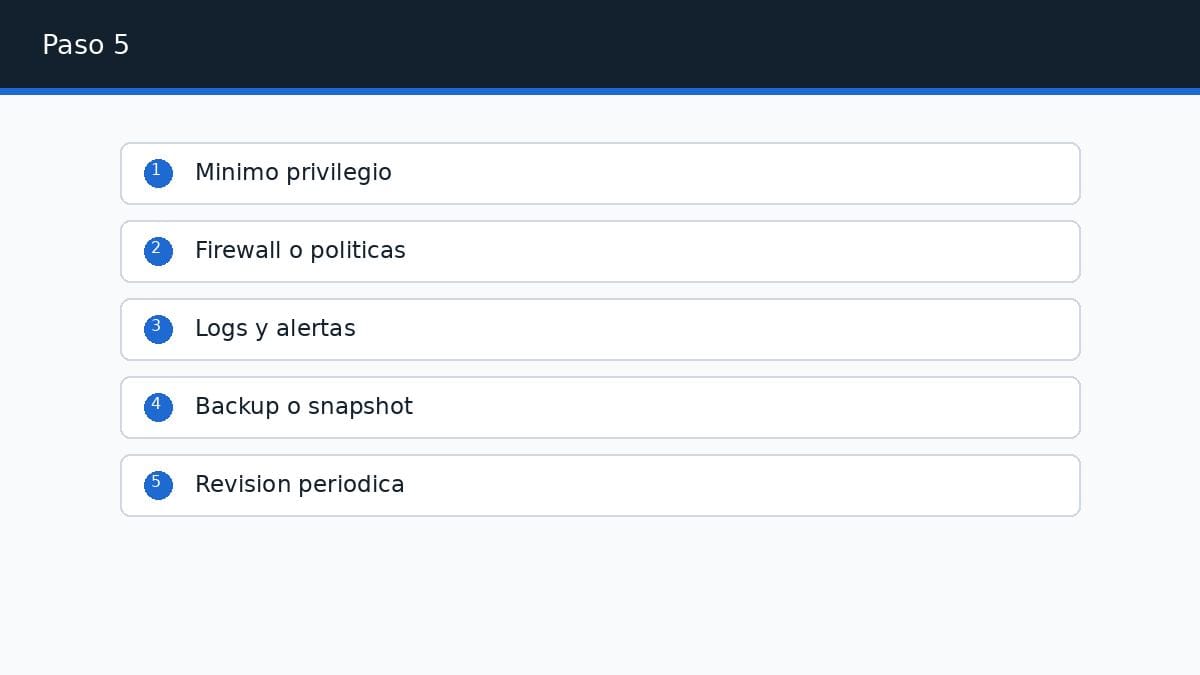
Puedes hacer un seguimiento visual aqui :
Cloud Servers by Donweb
Ya tienes el contenedor endurecido. El host donde corre también cuenta.
Alojamiento ultra rápido, escalable y con alta disponibilidad.
- Performance que te sorprenderá
- Rápida escalabilidad y sin limitaciones
- Arquitectura de alta disponibilidad
- Soporte experto y ejecutivos de cuenta
- Pagos en tu moneda y facturación local